· Mike Duffy · Content Marketing · 11 Min. Lesezeit
Pop-up-Blocker auf dem iPhone: Einfacher Safari-Leitfaden
Erfahren Sie, wie Sie den Pop-up-Blocker auf dem iPhone für Safari und Chrome verwalten, lästige Werbung stoppen und nützliche Pop-ups im Jahr 2026 zulassen.
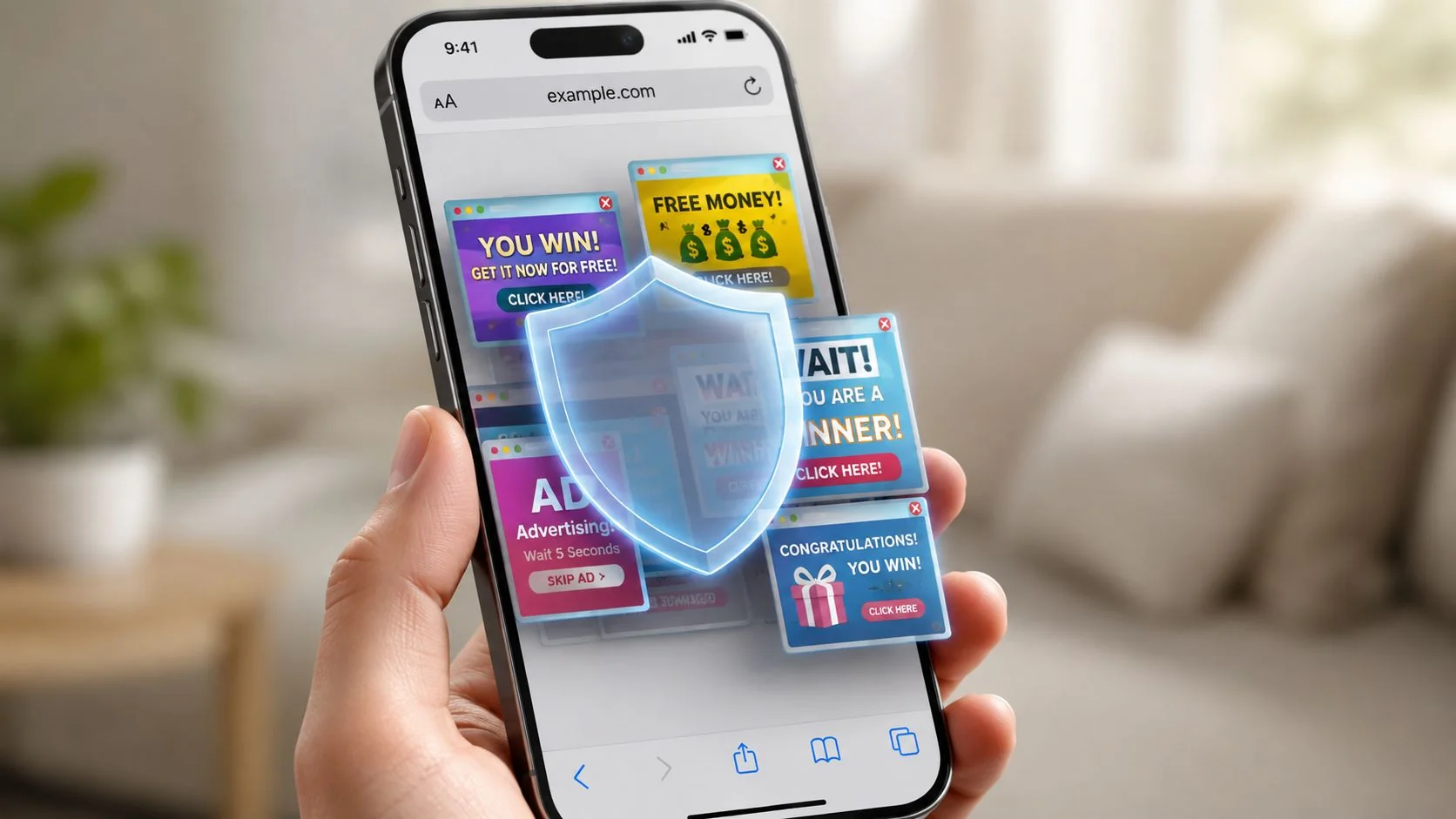
Wenn Ihr iPhone Ihnen ständig gefälschte Virenwarnungen, Wettwerbung oder seltsame Anmeldeaufforderungen entgegenschleudert, ist der erste Instinkt normalerweise, eine Einstellung umzulegen und zu hoffen, dass der Lärm aufhört. Das funktioniert manchmal, aber nicht immer, denn ein Pop-up-Blocker auf dem iPhone löst nur einen Teil des Problems. Vieles von dem, was Leute als „Pop-ups“ bezeichnen, ist etwas ganz anderes, und deshalb kann dieselbe Website an einem Tag sauber wirken und am nächsten feindselig.
Die Lösung beginnt damit zu wissen, was das unerwünschte Fenster erzeugt. Der integrierte Blocker von Safari behandelt eine bestimmte Art von Browser-Pop-ups, während anderer Müll von Weiterleitungen, In-Page-Overlays, bösartigen Skripten oder Benachrichtigungsberechtigungen stammt, die Sie ohne nachzudenken erteilt haben. Sobald Sie wissen, welches Subsystem sich danebenbenimmt, wird die richtige Lösung viel schneller und viel weniger frustrierend.
Warum Ihr iPhone-Pop-up-Blocker möglicherweise nicht ausreicht
Sie versuchen, ein Rezept zu lesen, und die Seite ruckt seitwärts in eine gefälschte Antivirenwarnung. Sie schließen sie, tippen auf Zurück, und eine Wettwerbung übernimmt den Tab. Dann erscheint ein Anmeldefeld, das einem echten System-Prompt so ähnlich sieht, dass Sie kurz innehalten.
Diese Art von Chaos ist genau der Grund, warum sich ein Pop-up-Blocker auf dem iPhone unterdimensioniert anfühlen kann. Apples Safari-Blocker ist in den Browser integriert, kein Drittanbieter-Add-on, und Apple sagt, Sie verwalten ihn unter Einstellungen > Apps > Safari > Pop-ups blockieren. Apple platziert auch die Warnung vor betrügerischen Websites im selben Safari-Einstellungsbereich, was zeigt, dass der Blocker Teil eines breiteren Browser-Sicherheitsstapels ist, kein eigenständiger Zauberschalter, und Drittanbieter-Content-Blocker können in Safari auch Pop-ups blockieren. Apples aktuelle Anleitung ist derselbe Pfad sowohl zum Blockieren als auch zum Zulassen von Pop-ups, sodass die Steuerung über Safari auf dem iPhone standardisiert ist und nicht von separaten Software-Downloads abhängt. Apples Safari-Pop-up-Steuerung
Was der Blocker tatsächlich abfängt
Die integrierte Steuerung von Safari ist gut darin, klassische Browser-Pop-up-Fenster zu stoppen. Sie ist viel weniger nützlich gegen Seitenelemente, die wie Pop-ups aussehen sollen, aber nicht als separate Browserfenster erzeugt werden.
Das ist der Teil, der leicht zu übersehen ist. Ein falsches Virenbanner, ein klebriges Werbe-Overlay oder ein injiziertes Modal können weiterhin erscheinen, selbst wenn der Pop-up-Schalter eingeschaltet ist, weil der Browser es als In-Page-Inhalt und nicht als blockiertes Fenster sieht.
Praktische Regel: Wenn sich die Seite ändert, ohne ein neues Browserfenster zu öffnen, behandeln Sie es zuerst als Overlay- oder Weiterleitungsproblem, nicht als einfaches Pop-up-Problem.
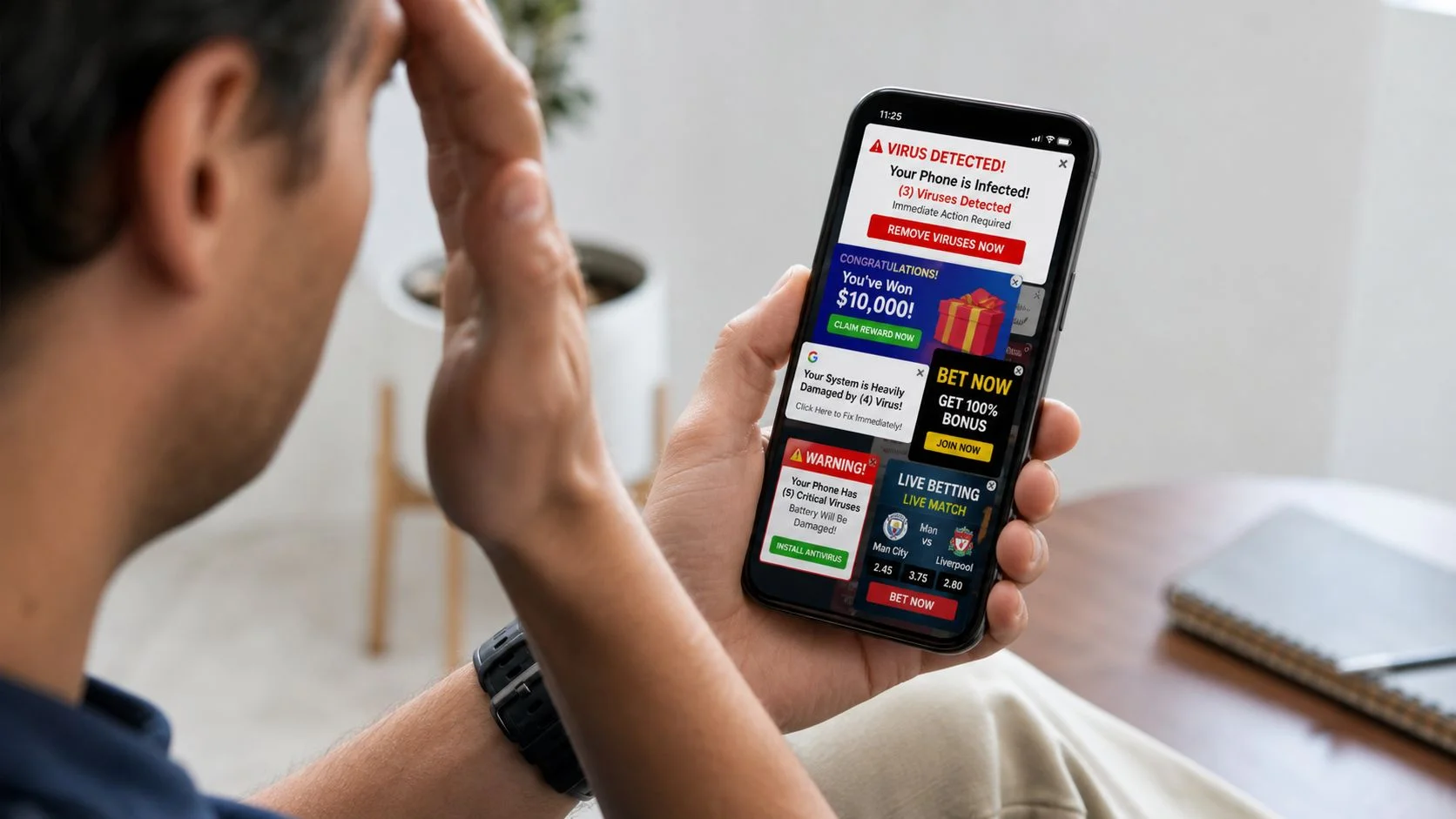
Ein kurzer Datenschutz-Check hilft hier auch, denn lästiges Browserverhalten sitzt oft auf einem breiteren Exposition-Problem auf. Wenn Sie verstehen wollen, ob das Web mehr über Sie preisgibt als es sollte, beginnen Sie mit diesem Leitfaden zur Prüfung, ob ein iPhone einen Virus bekommen kann.
Pop-up-Einstellungen in Safari und Chrome verwalten
Safari und Chrome behandeln Pop-ups auf dem iPhone unterschiedlich, und das ist wichtig, wenn Sie beide verwenden. Safari nutzt Apples Browser-Steuerung auf Systemebene, während Chrome die Einstellung in der App selbst behält, sodass ein Browser ruhig sein kann, während der andere sich noch laut anfühlt.
Safari auf dem iPhone
Öffnen Sie Einstellungen, scrollen Sie zu Apps, tippen Sie auf Safari, dann finden Sie Pop-ups blockieren. Im selben Safari-Einstellungsbereich sehen Sie auch die Warnung vor betrügerischen Websites, eine nützliche Erinnerung daran, dass Apple die Pop-up-Steuerung als Teil eines breiteren Browserschutzes betrachtet, nicht als eigenständige Präferenz. Apples Support-Anleitung besagt auch, dass derselbe Schalter der Ort ist, an dem Sie Pop-ups durchlassen, wenn Sie sie vorübergehend zulassen müssen.
Für den Pop-up-Blocker auf dem iPhone ist Safari normalerweise der erste Ort, den ich prüfe, weil es der Standardbrowser für viele Menschen ist und der Blocker laut Asurions iPhone-Anleitung standardmäßig bereits eingeschaltet ist. Dieser Standard ist hilfreich, kann aber auf legitimen Websites frustrieren, die Pop-ups für Anmeldungen, Zahlungen oder Streaming-Abläufe benötigen.
Chrome auf dem iPhone
Chrome ist app-spezifischer. Öffnen Sie Chrome, tippen Sie auf Mehr, gehen Sie zu Einstellungen, öffnen Sie Inhaltseinstellungen, dann schalten Sie Pop-ups blockieren ein oder aus. Google bietet auch eine Problemumgehung für hartnäckige Pop-ups, die den Flugmodus verwendet, Chrome beendet und den betroffenen Tab schließt, was praktisch ist, wenn eine Seite denselben Dialog immer wieder auslöst. Wenn eine einzelne Website Pop-ups für eine legitime Aktion benötigt, kann Chrome auch eine websitebezogene Überschreibung anzeigen, einschließlich einer Option Immer anzeigen für diese Website in einigen Fällen. Chroms iPhone-Pop-up-Steuerung
| Funktion | Safari | Chrome |
|---|---|---|
| Integrierte Steuerung | Verwaltet in den iPhone-Einstellungen unter Safari | Verwaltet in der Chrome-App |
| Genauer Pfad | Einstellungen > Apps > Safari > Pop-ups blockieren | Mehr > Einstellungen > Inhaltseinstellungen > Pop-ups blockieren |
| Websitebezogene Ausnahmen | Vorübergehendes Zulassen über die Safari-Steuerung | Kann eine websitebezogene Immer anzeigen-Überschreibung bieten |
| Breitere Sicherheitsanbindung | Gepaart mit Warnung vor betrügerischen Websites | Browserspezifische Pop-up-Behandlung |
| Bester Anwendungsfall | iPhone-Nutzer, die meist in Safari surfen | Personen, die in Chrome leben und App-Level-Kontrolle benötigen |
Wenn Sie auch Browser-Unordnung bereinigen, lohnt es sich zu prüfen, ob eine alte Erweiterung oder ein übrig gebliebenes Browser-Add-on Teil des Chaos ist. Dieser Leitfaden zum Entfernen von Apps aus Chrome kann helfen, wenn das Problem über Sitzungen hinweg bestehen bleibt.
Wann Sie Pop-ups durchlassen sollten
Deaktivieren Sie die Blockierung nicht überall, nur weil eine Website kaputt ist. Wenn ein Zahlungsportal, eine Bankanmeldung oder eine Streaming-Website ein Pop-up benötigt, um eine Aktion abzuschließen, verwenden Sie die websitebezogene Ausnahme, schließen Sie die Aufgabe ab und stellen Sie den Blocker dann wieder so ein, wie er war.
Eine vorübergehende Ausnahme ist ein Werkzeug. Die Blockierung dauerhaft auszuschalten gibt dem Problem meist nur mehr Raum zur Rückkehr.
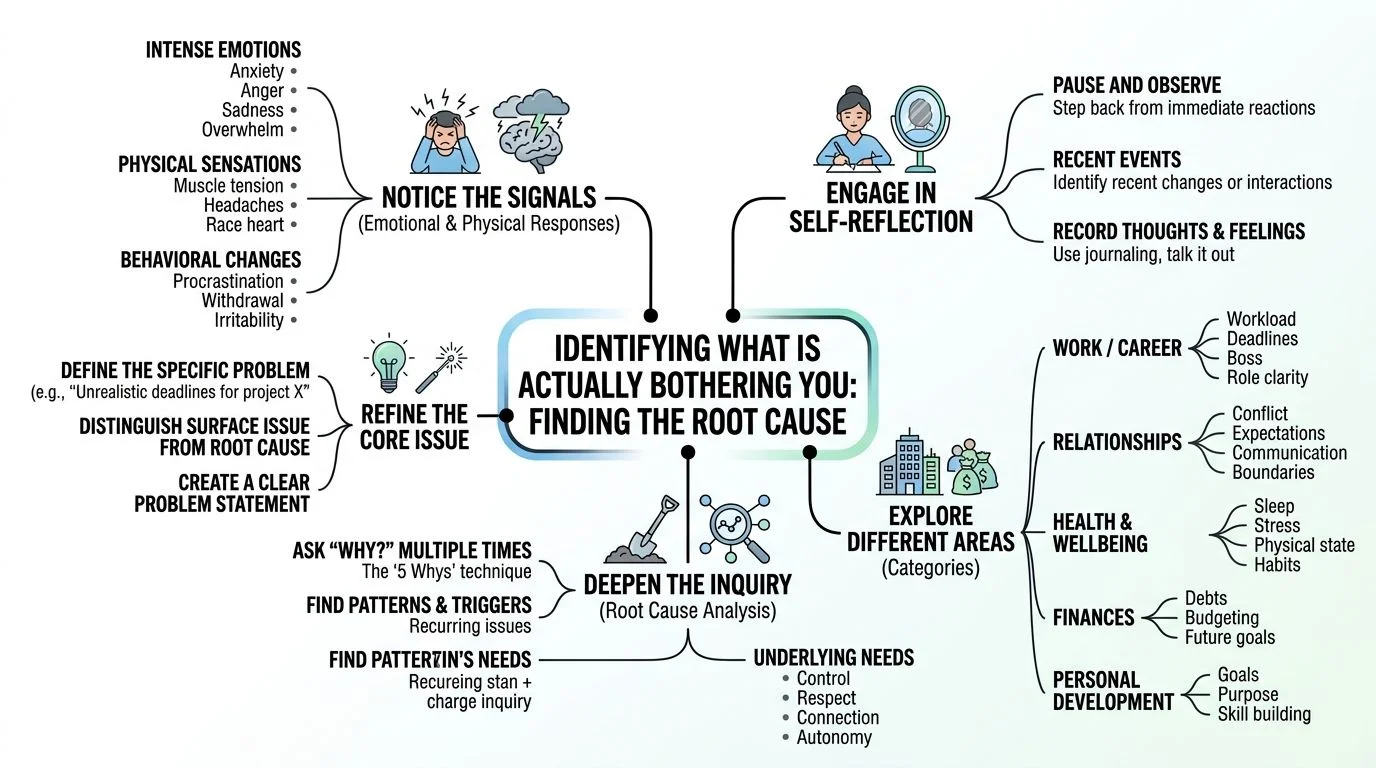
Identifizieren, was Sie tatsächlich stört
Nicht jedes unerwünschte Fenster auf einem iPhone ist ein echtes Pop-up. Antworten in Apple-Foren weisen ausdrücklich darauf hin, dass nicht alle Pop-ups blockierbar sind und dass einige Nutzer stattdessen Werbung oder Autoplay-Inhalte sehen. Diese Unterscheidung ist wichtig, weil die richtige Lösung davon abhängt, welches Subsystem spricht.
Vier häufige Ursachen
Ein echtes Browser-Pop-up öffnet sich als separates Browserfenster oder Tab. Der Blocker von Safari ist dafür ausgelegt.
Ein In-Page-Overlay liegt über der Seite und kann wie eine Virenwarnung, ein Anmeldefeld oder eine Gewinnnachricht aussehen. Der Browser behandelt es oft als Seiteninhalt, sodass der Pop-up-Schalter möglicherweise nichts bewirkt.
Eine Weiterleitung schickt Sie ohne Nachfrage woanders hin, manchmal durch eine Kette von Seiten, die die ursprüngliche Website verflucht wirken lässt. Das ist kein Pop-up-Fenster, sondern Navigationsverhalten.
Eine Spam-Aufforderung für Benachrichtigungen stammt von einer Website-Berechtigung, die Sie früher erlaubt haben. Wenn Sie zu schnell auf Ja tippen, kann die Website Browser-Benachrichtigungen senden, die sich wie Pop-ups anfühlen, selbst wenn kein Fenster offen ist.
Eine schnelle Diagnose-Gewohnheit
Wenn etwas erscheint, stellen Sie drei Fragen. Hat sich ein neues Fenster geöffnet oder hat sich nur die Seite geändert? Erschien es innerhalb der Seite oder über allem? Passierte es, nachdem Sie auf eine Website-Aufforderung geklickt haben, oder begann es von selbst?
Nützliche Abkürzung: Wenn die Belästigung eine Änderung des Pop-up-Schalters überlebt, gehen Sie davon aus, dass das Problem wahrscheinlich Overlays, Weiterleitungen oder Berechtigungen sind, nicht Safaris Funktion für blockierte Fenster.
Das ist die Art von Triage, die Zeit und Frust spart. Wenn Sie eine praktische Möglichkeit suchen zu beurteilen, ob eine Website sicher ist, bevor Sie mit ihr interagieren, verwenden Sie diesen Sicherheitscheck-Leitfaden für Websites, bevor Sie verdächtige Aufforderungen durchklicken.
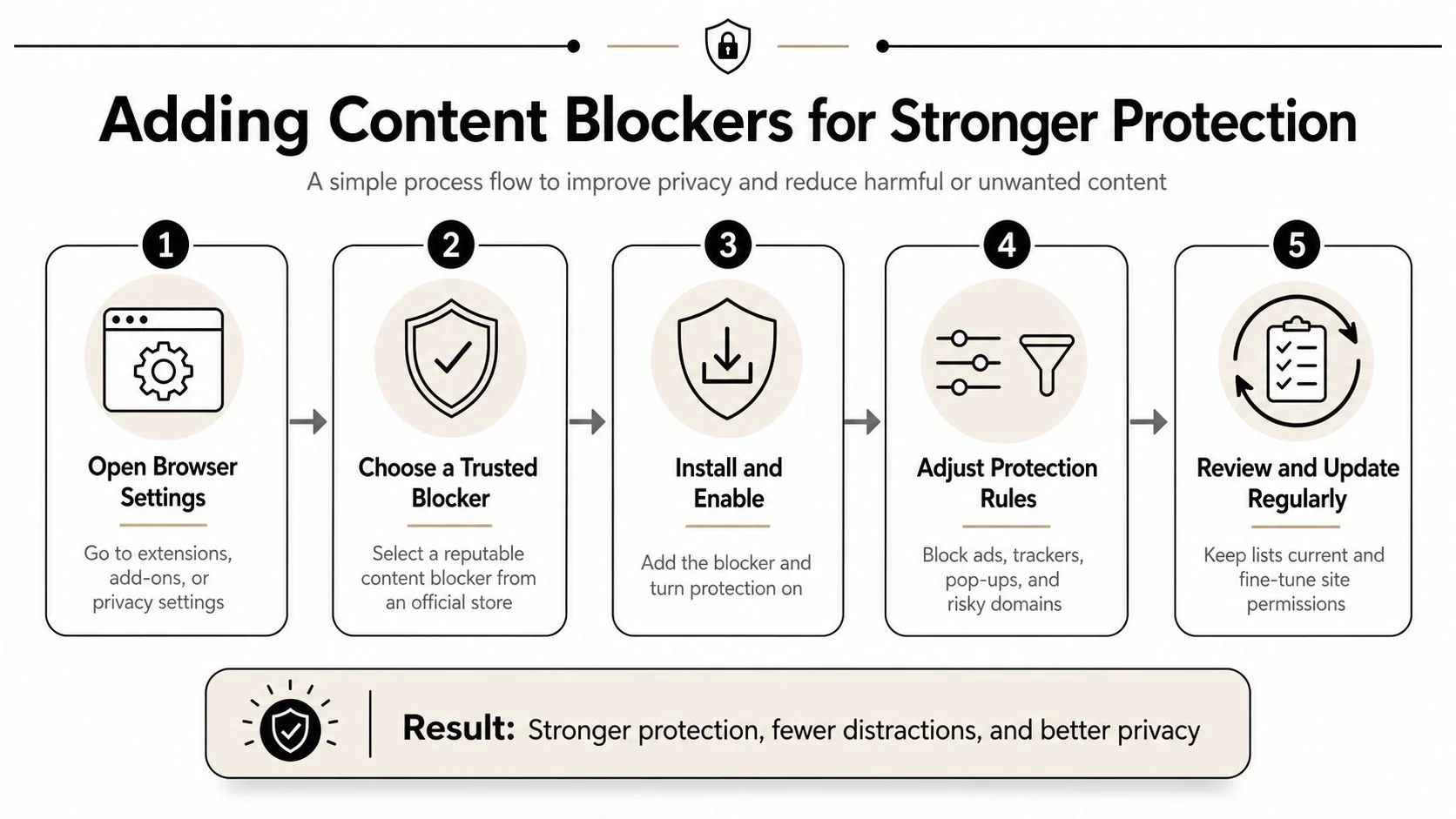
Content-Blocker für stärkeren Schutz hinzufügen
Der Standard-Pop-up-Blocker auf dem iPhone ist nur eine Ebene. Apple sagt auch, dass Drittanbieter-Content-Blocker Pop-ups in Safari blockieren können, was bedeutet, dass Sie den Schutz über den integrierten Schalter hinaus erweitern können.
Worauf Sie bei einem Blocker achten sollten
Öffnen Sie den App Store und suchen Sie nach einer seriösen Content-Blocking-App mit aktiven Updates und klarer Datenschutzkennzeichnung. Nach der Installation gehen Sie zurück zu Einstellungen > Apps > Safari > Erweiterungen oder dem Safari-Content-Blocking-Bereich auf dem iPhone und aktivieren den Blocker, damit Safari ihn verwenden kann.
Ein guter Blocker sollte mehr als Pop-ups abfangen. In der Praxis bedeutet das normalerweise Tracking-Skripte, bekannte Werbe-Domains, Zustimmungsbanner und Weiterleitungsketten, die sonst unerwünschte Inhalte immer wieder abspielen würden.
Warum diese Ebene hilft
Safaris integrierte Pop-up-Steuerung sieht nur eine Kategorie von Browserverhalten. Ein Content-Blocker arbeitet auf einer anderen Ebene, sodass er Seitenelemente stoppen kann, die Systemwarnungen nachahmen oder werbelastige Skripte immer wieder neu laden.
Dieser Unterschied ist der Grund, warum aggressives Filtern den Browser oft schneller bereinigt als der einfache Schalter allein. Es erklärt auch, warum einige Websites brechen, wenn Blocker zu streng sind, insbesondere Seiten, die auf eingebettete Inhalte, Zahlungs-Widgets oder Anmeldeabläufe angewiesen sind.
Praktische Regel: Beginnen Sie mit einem Blocker, der häufig aktualisiert wird, und setzen Sie dann nur die Websites auf die Whitelist, die zusätzliche Berechtigungen benötigen.
So bleibt es nutzbar
Wenn eine Website nicht mehr richtig lädt, gehen Sie nicht davon aus, dass das Telefon kaputt ist. Deaktivieren Sie zuerst den Blocker nur für diese Website und testen Sie die Seite dann erneut. Wenn das das Problem behebt, haben Sie ein Kompatibilitätsproblem gefunden, kein Geräteproblem.
Der beste Content-Blocker ist derjenige, der Müll entfernt, ohne dass Sie jede Seite babysitten müssen. Für einen breiteren Blick auf Datenschutz-Tools, die Ihnen helfen können, digitalen Ballast über Safari hinaus zu reduzieren, siehe diese Übersicht über Internet-Datenschutz-Tools.
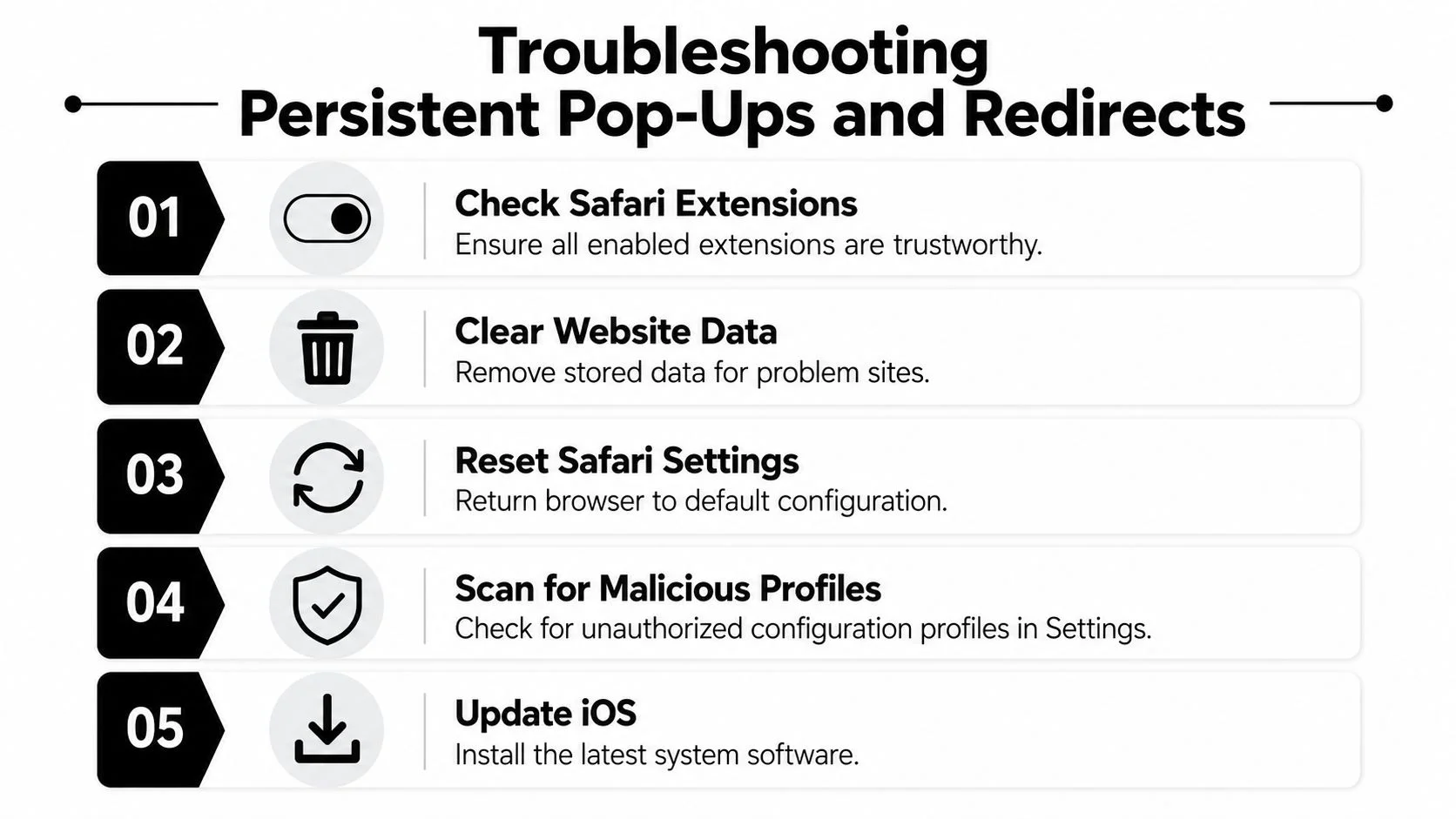
Fehlerbehebung bei hartnäckigen Pop-ups und Weiterleitungen
Wenn die Blockierung an ist und der Müll immer wieder kommt, geht etwas Tieferes vor sich. Dort verschwenden Menschen die meiste Zeit, weil sie denselben Schalter immer wieder umlegen, anstatt das Ding zu entfernen, das das Problem erzeugt.
Beginnen Sie mit Chromes Problemumgehung für hartnäckige Dialoge
Google empfiehlt eine Sequenz, die den Flugmodus verwendet, Chrome beendet und den betroffenen Tab schließt, wenn eine Seite ein Pop-up immer wieder auslöst. Das ist eine sehr spezifische Lösung, und sie ist nützlich, weil sie die Netzwerkschleife lange genug unterbricht, damit Sie den schlechten Tab schließen können.
Dieser Ansatz hilft bei Seiten, die dasselbe Modal immer wieder öffnen oder nach dem Schließen weiterleiten. Er behebt kein tieferes Geräteproblem, kann aber eine Browserschleife lange genug stoppen, um die Kontrolle zurückzugewinnen.
Löschen Sie die gespeicherten Website-Daten des Browsers
Wenn das Problem an einer Website klebt, löschen Sie die Daten dieser Website, anstatt zuerst Ihren gesamten Browserverlauf zu vernichten. In Safari bedeutet das normalerweise, Website-Daten für den Störenfried zu entfernen, damit gespeicherte Skripte und Cache nicht dasselbe schlechte Verhalten immer wieder neu laden.
Hier übertreiben es viele. Sie müssen nicht immer gespeicherte Passwörter löschen oder alles auf null zurücksetzen, und Sie müssen definitiv nicht den gesamten Browser löschen, wenn eine Website die Quelle des Chaos ist.
Suchen Sie nach tieferen Ursachen
Wenn Sie spammy Warnungen außerhalb des Browsers sehen, beginnen Sie, nach bösartigen Apps, verdächtigen Konfigurationsprofilen oder Kalenderabonnements zu suchen, die ständig Benachrichtigungen erzeugen. Das sind keine Browser-Pop-ups, und eine Änderung an Safari wird sie nicht berühren.
Für einen breiteren Gerätesicherheits-Check, insbesondere wenn das Verhalten aus mehr als einer App zu kommen scheint, gibt dieser Leitfaden zum Finden von Spyware auf Ihrem Telefon Ihnen einen nützlichen Ausgangspunkt.
Ein vollständiger Safari-Reset ist die nukleare Option. Er kann hartnäckige Browsereinstellungen löschen, entfernt aber auch den Komfort, an den Sie sich möglicherweise gewöhnt haben, also behandle ich ihn als letzten Schritt, nicht als ersten.
Wenn dasselbe unerwünschte Fenster in mehreren Browsern erscheint, behandeln Sie es nicht mehr als Browserproblem, sondern als Geräte- oder Berechtigungsproblem.
Pop-up-Abwehr mit Ihrer breiteren digitalen Privatsphäre verbinden
Ein gefälschtes Pop-up funktioniert am besten, wenn es persönlich wirkt. Wenn eine Betrugsseite Ihren Namen, Gerätetyp, Standort oder wahrscheinliche Gewohnheiten kennt, kann sie gerade glaubwürdig genug aussehen, um einen Klick zu bekommen. Deshalb geht es bei der Pop-up-Abwehr nie nur um den Browser, sondern um die Informationsspur, die diese Seiten gegen Sie verwenden können.
Menschen hinterlassen diese Spur an vielen Orten. Datenhändler, kompromittierte Datenbanken, zu viel Teilen auf sozialen Plattformen und alte Konten geben Betrügern mehr Material. So wie eine Betrugswarnung für Ihr Gerät gemacht wirken kann, kann eine bösartige Anmeldeseite gerade genug persönliche Details ausleihen, um Ihre Wachsamkeit zu senken.
Was Sie über den Browser hinaus tun können
Erstens, reduzieren Sie, was öffentlich ist. Zweitens, bereinigen Sie die Konten und Dienste, die Ihre Daten immer wieder auftauchen lassen. Drittens, behandeln Sie Browser-Aufforderungen mit mehr Misstrauen, wenn sie zu viel über Sie zu wissen scheinen.
Wenn Sie sich Sorgen um Ihren Identitäts-Fußabdruck machen, kann ein Privatdetektiv eine nützliche Option sein, wenn Sie einen von Menschen geführten Blick auf ein bestimmtes Anliegen benötigen, insbesondere dort, wo Online-Exposition und reale Risiken sich überschneiden.
Für die alltägliche Bereinigung ist der praktischste nächste Schritt zu prüfen, was öffentlich über Sie sichtbar ist, und zu entfernen, was Sie können. Ein kostenloser Scan bei Digital Footprint Checks kostenlosem Checker kann Ihnen helfen zu sehen, welche persönlichen Informationen exponiert sind, bevor Betrüger oder aggressive Werbetreibende sie nutzen.
Digital Footprint Check hilft Ihnen, exponierte persönliche Details zu finden, bevor sie in Betrug, Spam oder irreführenden Browser-Warnungen recycelt werden. Wenn lästige Pop-ups auf Ihrem iPhone Teil eines größeren Datenschutzproblems sind, beginnen Sie mit einem klaren Bild Ihres digitalen Fußabdrucks und straffen Sie dann, was das Web sehen kann. Besuchen Sie Digital Footprint Check, um zu prüfen, was öffentlich zugänglich ist, und die Kontrolle zurückzugewinnen.