· Mike Duffy · Content Marketing · 13 min de lecture
Bloqueur de fenêtres pop-up sur iPhone : guide facile pour Safari
Apprenez à gérer le bloqueur de fenêtres pop-up sur iPhone pour Safari et Chrome, à arrêter les publicités ennuyeuses et à autoriser les pop-ups utiles en 2026.
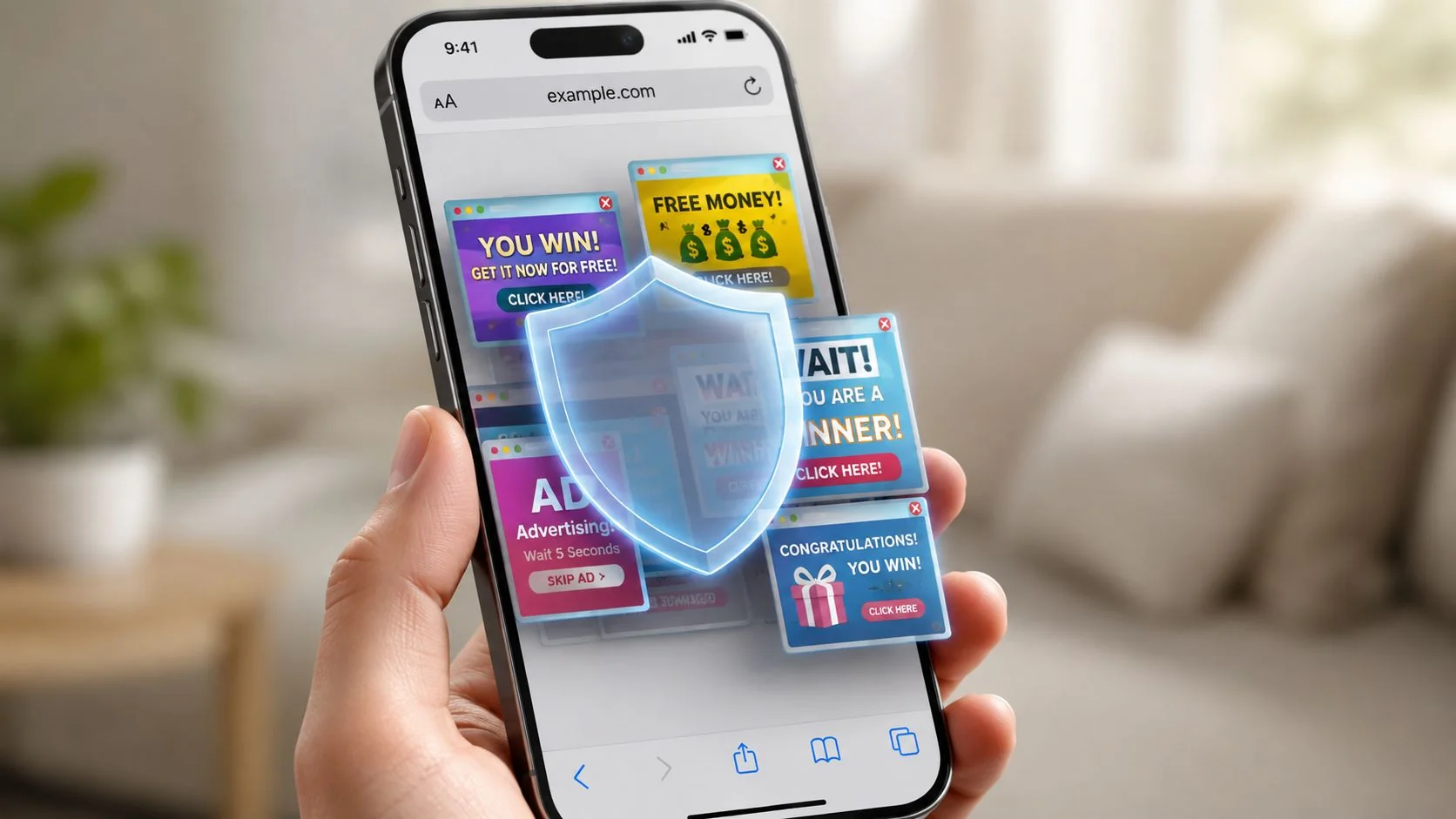
Si votre iPhone n'arrête pas de vous envoyer de fausses alertes de virus, des publicités de paris ou d'étranges invites de connexion, le premier réflexe est généralement de basculer un paramètre et d'espérer que le bruit s'arrête. Cela fonctionne parfois, mais pas toujours, car un bloqueur de fenêtres pop-up sur iPhone ne résout qu'une partie du problème. Beaucoup de choses que les gens appellent « pop-ups » sont en réalité tout autre chose, et c'est pourquoi le même site peut sembler propre un jour et hostile le lendemain.
La solution commence par identifier ce qui génère la fenêtre indésirable. Le bloqueur intégré de Safari gère un type spécifique de fenêtre pop-up de navigateur, tandis que d'autres nuisances proviennent de redirections, de superpositions dans la page, de scripts malveillants ou d'autorisations de notifications que vous avez accordées sans réfléchir. Une fois que vous savez quel sous-système dysfonctionne, la bonne solution devient beaucoup plus rapide et beaucoup moins frustrante.
Pourquoi votre bloqueur de pop-up iPhone pourrait ne pas suffire
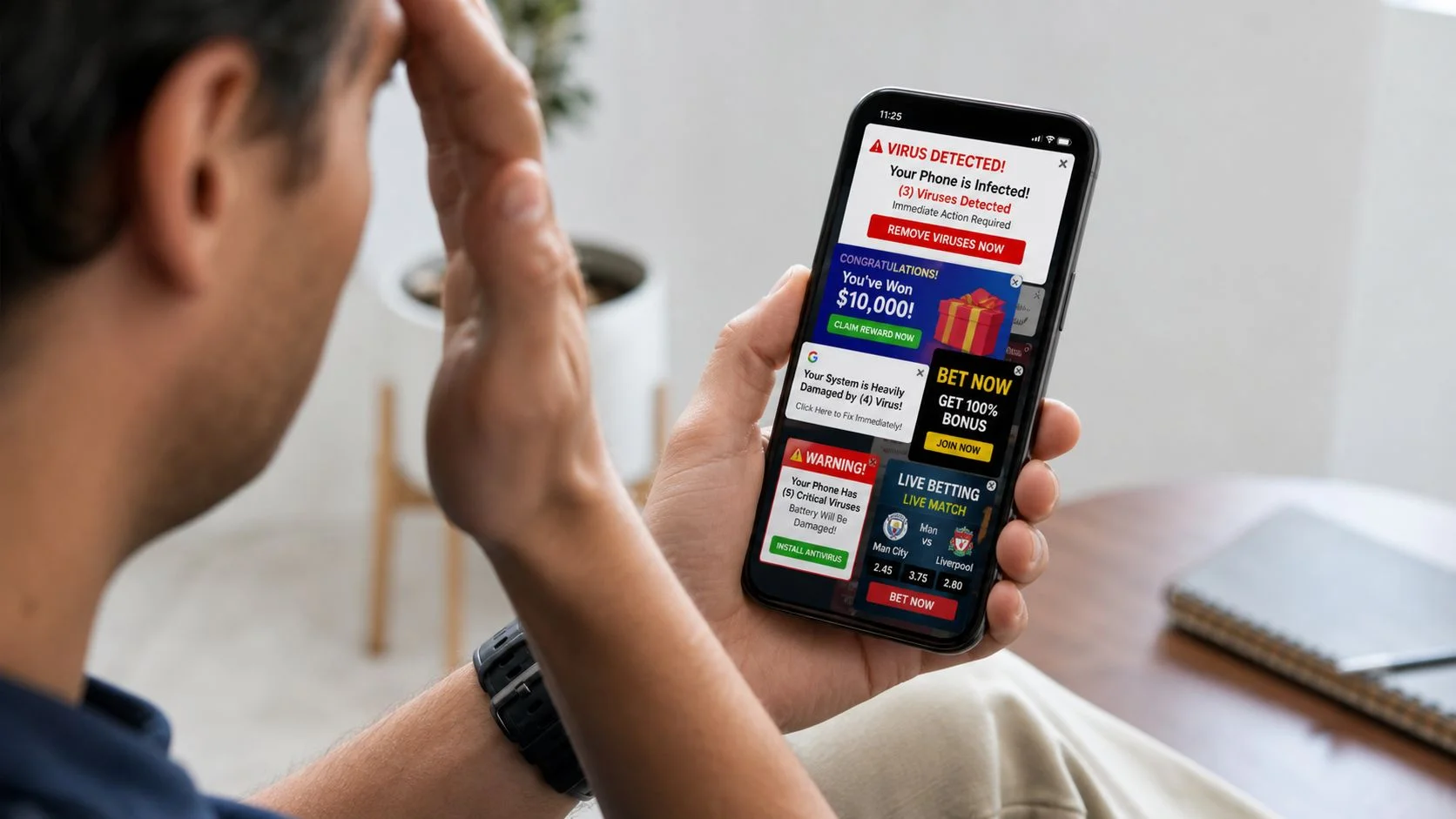
Vous essayez de lire une recette, et la page bascule brusquement vers une fausse alerte antivirus. Vous la fermez, appuyez sur retour, et une publicité de paris s'empare de l'onglet. Puis une boîte de connexion apparaît qui ressemble suffisamment à une vraie invite système pour que vous hésitiez un instant.
Ce genre de désordre est exactement pourquoi un bloqueur de fenêtres pop-up sur iPhone peut sembler sous-dimensionné. Le bloqueur de Safari d'Apple est intégré au navigateur, pas un module complémentaire tiers, et Apple indique que vous le gérez dans Réglages > Apps > Safari > Bloquer les pop-ups. Apple place également l'Avertissement de site frauduleux dans la même zone des réglages Safari, ce qui montre que le bloqueur fait partie d'une pile de sécurité plus large du navigateur, et non d'un interrupteur magique autonome, et que les bloqueurs de contenu tiers peuvent aussi bloquer les pop-ups dans Safari. Les conseils actuels d'Apple indiquent le même chemin pour bloquer et autoriser les pop-ups, donc le contrôle est standardisé sur Safari sur iPhone, sans dépendre de téléchargements de logiciels séparés. Contrôles des pop-ups de Safari d'Apple
Ce que le bloqueur intercepte réellement
Le contrôle intégré de Safari est efficace pour arrêter les fenêtres pop-up classiques du navigateur. Il est beaucoup moins utile contre les éléments de page conçus pour ressembler à des pop-ups mais qui ne sont pas générés comme des fenêtres de navigateur distinctes.
C'est la partie facile à manquer. Une fausse bannière de virus, une superposition publicitaire collante ou une fenêtre modale injectée peuvent continuer à apparaître même lorsque l'interrupteur des pop-ups est activé, car le navigateur les voit comme du contenu dans la page plutôt que comme une fenêtre bloquée.
Règle pratique : si la page change sans ouvrir une nouvelle fenêtre de navigateur, traitez-la d'abord comme un problème de superposition ou de redirection, pas comme un simple problème de pop-up.
Une vérification rapide de la confidentialité aide aussi ici, car le comportement nuisible des navigateurs repose souvent sur un problème d'exposition plus large. Si vous cherchez à comprendre si le web expose plus d'informations sur vous qu'il ne le devrait, commencez par ce guide pour vérifier si un iPhone peut attraper un virus.
Gérer les paramètres de pop-up dans Safari et Chrome
Safari et Chrome gèrent les pop-ups différemment sur iPhone, et cela compte si vous utilisez les deux. Safari utilise les contrôles système d'Apple, tandis que Chrome conserve le paramètre dans l'application elle-même, de sorte qu'un navigateur peut être silencieux tandis que l'autre reste bruyant.
Safari sur iPhone
Ouvrez Réglages, faites défiler jusqu'à Apps, appuyez sur Safari, puis trouvez Bloquer les pop-ups. Dans la même zone des réglages Safari, vous verrez également l'Avertissement de site frauduleux, un rappel utile qu'Apple considère le contrôle des pop-ups comme faisant partie d'une protection plus large du navigateur, et non comme une préférence autonome. Les conseils d'assistance d'Apple indiquent également que c'est le même interrupteur qui permet d'autoriser les pop-ups si vous devez les laisser passer temporairement.
Pour le bloqueur de fenêtres pop-up sur iPhone, Safari est généralement le premier endroit que je vérifie car c'est le navigateur par défaut de beaucoup de gens et il est livré avec le bloqueur déjà activé par défaut, selon les conseils d'Asurion pour iPhone. Ce paramètre par défaut est utile, mais il peut vous frustrer sur des sites légitimes qui ont besoin de pop-ups pour les connexions, les paiements ou les flux de streaming.
Chrome sur iPhone
Chrome est plus spécifique à l'application. Ouvrez Chrome, appuyez sur Plus, allez dans Paramètres, ouvrez Paramètres de contenu, puis activez ou désactivez Bloquer les pop-ups. Google propose également une solution de contournement pour les pop-ups tenaces qui utilise le mode avion, quitte Chrome et ferme l'onglet concerné, ce qui est pratique lorsqu'une page continue de déclencher la même boîte de dialogue. Si un seul site a besoin de pop-ups pour une action légitime, Chrome peut également afficher une dérogation au niveau du site, y compris une option Toujours afficher pour ce site dans certains cas. Contrôles des pop-ups de Chrome sur iPhone
| Fonctionnalité | Safari | Chrome |
|---|---|---|
| Contrôle intégré | Géré dans les Réglages iPhone sous Safari | Géré dans l'application Chrome |
| Chemin exact | Réglages > Apps > Safari > Bloquer les pop-ups | Plus > Paramètres > Paramètres de contenu > Bloquer les pop-ups |
| Exceptions par site | Autorisation temporaire via le contrôle Safari | Peut proposer une dérogation Toujours afficher par site |
| Lien de sécurité plus large | Associé à l'Avertissement de site frauduleux | Gestion des pop-ups spécifique au navigateur |
| Meilleur cas d'usage | Utilisateurs d'iPhone qui naviguent principalement dans Safari | Personnes qui vivent dans Chrome et ont besoin d'un contrôle au niveau de l'application |
Si vous nettoyez aussi l'encombrement du navigateur, il vaut la peine de vérifier si une ancienne extension ou un module complémentaire de navigateur oublié fait partie du désordre. Ce guide pour supprimer des applications de Chrome peut vous aider si le problème vous suit d'une session à l'autre.
Quand autoriser les pop-ups
Ne désactivez pas le blocage partout simplement parce qu'un site est cassé. Si un portail de paiement, une connexion bancaire ou un site de streaming a besoin d'un pop-up pour terminer une action, utilisez l'exception par site, terminez la tâche, puis remettez le bloqueur comme il était.
Une exception temporaire est un outil. Désactiver le blocage de façon permanente ne fait généralement que donner plus de place au problème pour revenir.
Identifier ce qui vous dérange réellement
Toutes les fenêtres indésirables sur un iPhone ne sont pas de vrais pop-ups. Les réponses des forums Apple notent explicitement que tous les pop-ups ne sont pas bloquables, et que certains utilisateurs voient plutôt des publicités ou du contenu en lecture automatique. Cette distinction est importante, car la bonne solution dépend du sous-système qui parle.
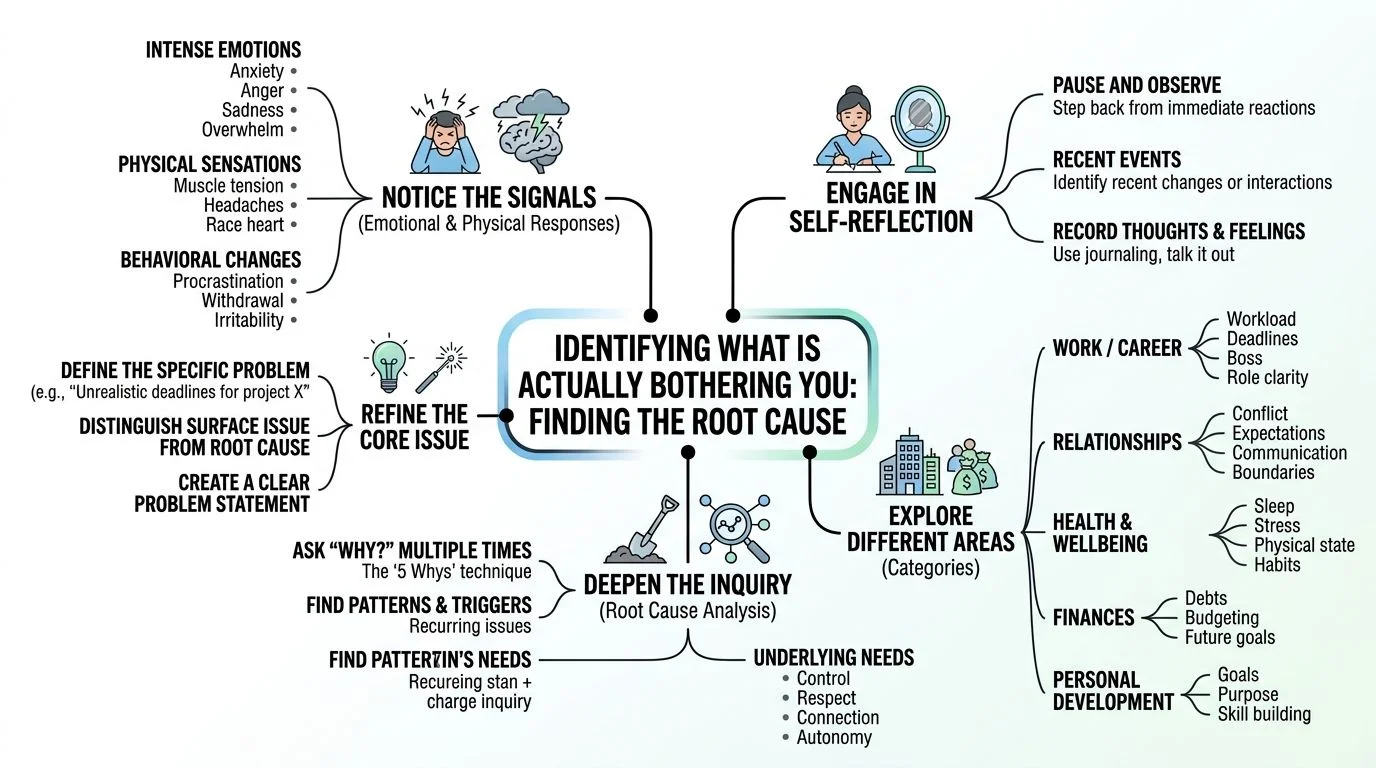
Quatre coupables courants
Un vrai pop-up de navigateur s'ouvre comme une fenêtre ou un onglet de navigateur distinct. Le bloqueur de Safari est conçu pour cela.
Une superposition dans la page se place au-dessus de la page et peut ressembler à une alerte de virus, une boîte de connexion ou un message de prix. Le navigateur la traite souvent comme du contenu de page, donc l'interrupteur des pop-ups peut ne rien faire.
Une redirection vous envoie ailleurs sans demander, parfois via une chaîne de pages qui donne l'impression que le site d'origine est maudit. Ce n'est pas une fenêtre pop-up, c'est un comportement de navigation.
Une invite de spam de notification provient d'une autorisation de site web que vous avez accordée plus tôt. Si vous appuyez sur oui trop vite, le site peut envoyer des notifications de navigateur qui ressemblent à des pop-ups même lorsqu'aucune fenêtre n'est ouverte.
Une habitude de diagnostic rapide
Quand quelque chose apparaît, posez trois questions. Une nouvelle fenêtre s'est-elle ouverte, ou la page a-t-elle simplement changé ? Est-ce apparu dans la page, ou au-dessus de tout ? Est-ce arrivé après que vous avez cliqué sur une invite de site, ou cela a-t-il commencé tout seul ?
Raccourci utile : si la nuisance survit à un changement de l'interrupteur des pop-ups, supposez que le problème est probablement lié à des superpositions, des redirections ou des autorisations, et non à la fonction de blocage de fenêtres de Safari.
C'est le genre de triage qui fait gagner du temps et évite les frustrations. Si vous voulez un moyen pratique de juger si un site est sûr avant d'interagir avec lui, utilisez ce guide de vérification de sécurité des sites web avant de cliquer sur des invites suspectes.
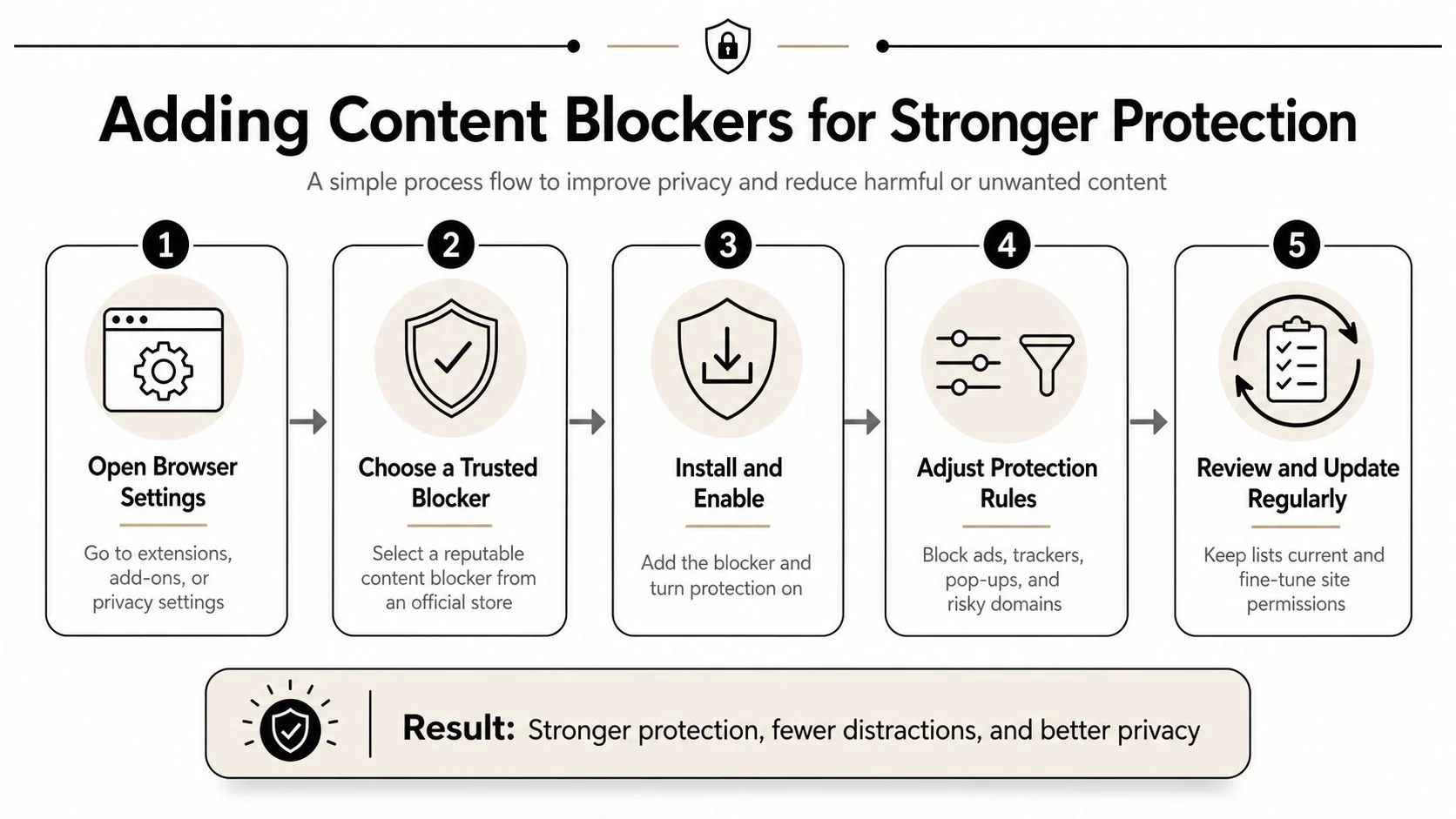
Ajouter des bloqueurs de contenu pour une protection renforcée
Le bloqueur de fenêtres pop-up sur iPhone par défaut n'est qu'une couche. Apple indique également que les bloqueurs de contenu tiers peuvent bloquer les pop-ups dans Safari, ce qui signifie que vous pouvez étendre la protection au-delà de l'interrupteur intégré.
Ce qu'il faut rechercher dans un bloqueur
Ouvrez l'App Store et recherchez une application de blocage de contenu réputée avec des mises à jour actives et un étiquetage clair en matière de confidentialité. Après l'installation, retournez dans Réglages > Apps > Safari > Extensions ou dans la zone de blocage de contenu de Safari sur iPhone, puis activez le bloqueur pour que Safari puisse l'utiliser.
Un bon bloqueur devrait intercepter plus que les pop-ups. En pratique, cela signifie généralement les scripts de suivi, les domaines publicitaires connus, les bannières de consentement et les chaînes de redirection qui, autrement, continueraient à rejouer du contenu indésirable.
Pourquoi cette couche aide
Le contrôle intégré des pop-ups de Safari ne voit qu'une catégorie de comportement du navigateur. Un bloqueur de contenu fonctionne à un autre niveau, il peut donc arrêter les éléments de page qui imitent les alertes système ou qui continuent à recharger des scripts lourds en publicités.
Cette différence explique pourquoi un filtrage agressif nettoie souvent le navigateur plus rapidement que le simple interrupteur seul. Cela explique aussi pourquoi certains sites se cassent lorsque les bloqueurs sont trop stricts, en particulier les pages qui dépendent de contenu intégré, de widgets de paiement ou de flux de connexion.
Règle pratique : commencez par un bloqueur qui se met à jour souvent, puis mettez sur liste blanche uniquement les sites qui ont besoin d'autorisations supplémentaires.
Comment le garder utilisable
Si un site cesse de se charger correctement, ne supposez pas que le téléphone est cassé. D'abord, désactivez le bloqueur pour ce site uniquement, puis testez à nouveau la page. Si cela corrige le problème, vous avez trouvé un problème de compatibilité, pas un problème d'appareil.
Le meilleur bloqueur de contenu est celui qui élimine les nuisances sans vous obliger à surveiller chaque page. Pour une vue plus large des outils de confidentialité qui peuvent vous aider à réduire l'encombrement numérique au-delà de Safari, consultez cet aperçu des outils de confidentialité Internet.
Dépannage des pop-ups et redirections persistants
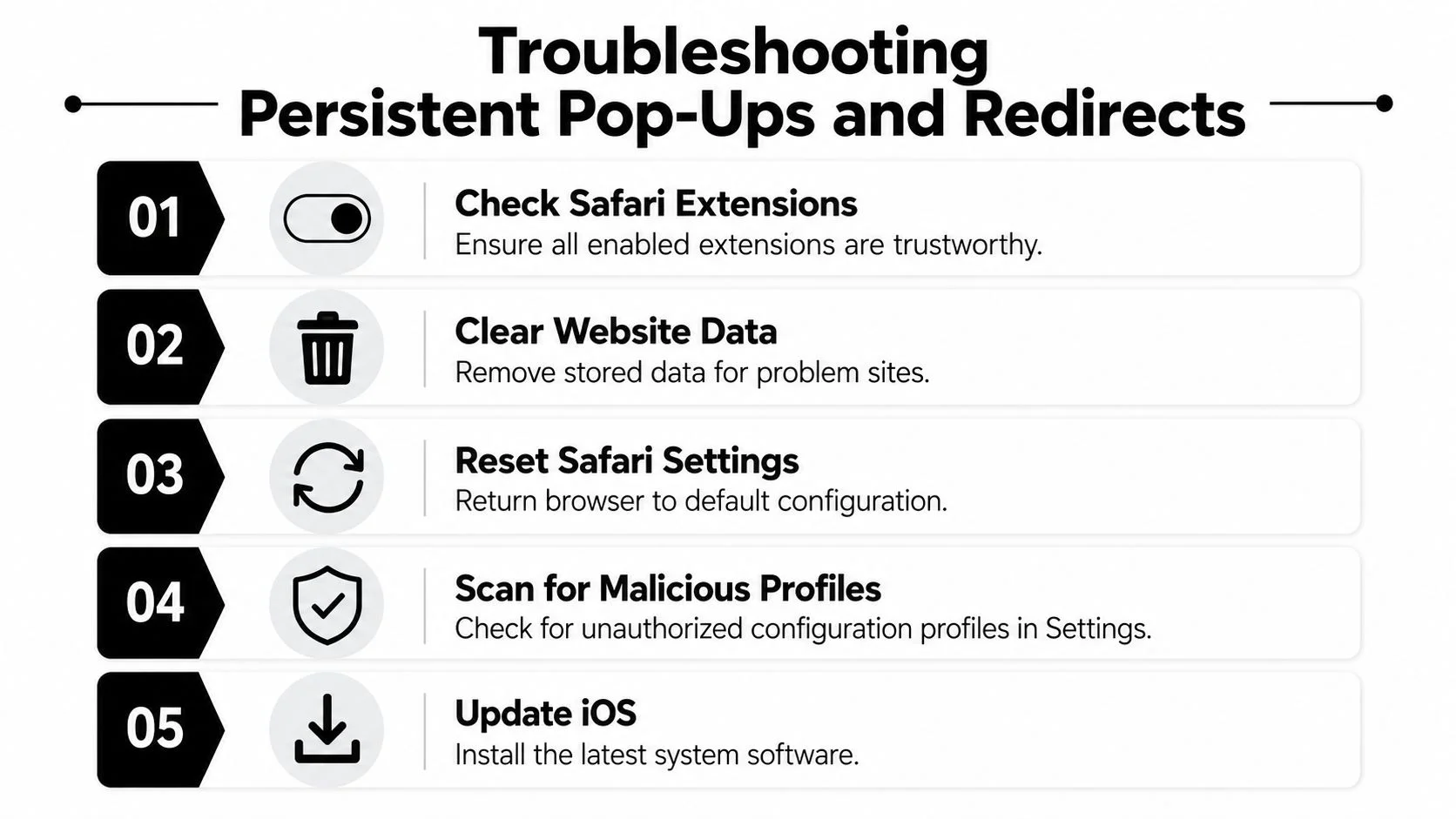
Lorsque le blocage est activé et que les nuisances continuent de revenir, quelque chose de plus profond se passe. C'est là que les gens perdent le plus de temps, car ils continuent de basculer le même interrupteur au lieu de supprimer ce qui génère le problème.
Commencez par la solution de contournement de Chrome pour les boîtes de dialogue tenaces
Google recommande une séquence qui utilise le mode avion, quitte Chrome et ferme l'onglet concerné lorsqu'une page continue de déclencher un pop-up. C'est une solution très spécifique, et elle est utile car elle interrompt la boucle réseau assez longtemps pour que vous puissiez fermer le mauvais onglet.
Cette approche aide avec les pages qui continuent de rouvrir la même fenêtre modale ou de rediriger après que vous les avez fermées. Elle ne corrigera pas un problème d'appareil plus profond, mais elle peut arrêter une boucle de navigateur assez longtemps pour reprendre le contrôle.
Effacer les données de site stockées par le navigateur
Si le problème persiste sur un seul site web, effacez les données de ce site au lieu de d'abord anéantir tout votre historique de navigation. Dans Safari, cela signifie généralement supprimer les données de site web du fautif pour que les scripts et le cache stockés ne continuent pas à recharger le même mauvais comportement.
C'est là que beaucoup de gens en font trop. Vous n'avez pas toujours besoin d'effacer les mots de passe enregistrés ou de tout réinitialiser à zéro, et vous n'avez certainement pas besoin de supprimer tout le navigateur si un seul site est à l'origine du désordre.
Rechercher des causes plus profondes
Si vous voyez des alertes spam en dehors du navigateur, commencez par vérifier les applications malveillantes, les profils de configuration suspects ou les abonnements de calendrier qui continuent de générer des notifications. Ce ne sont pas des pop-ups de navigateur, et modifier Safari n'y touchera pas.
Pour une vérification plus large de la sécurité de l'appareil, surtout si le comportement semble provenir de plusieurs applications, ce guide sur comment trouver des logiciels espions sur votre téléphone vous donne un point de départ utile.
Une réinitialisation complète de Safari est l'option nucléaire. Elle peut effacer des paramètres de navigateur tenaces, mais elle supprime aussi la commodité à laquelle vous vous êtes peut-être habitué, donc je la considère comme une dernière étape, pas une première.
Si la même fenêtre indésirable apparaît dans plusieurs navigateurs, cessez de la traiter comme un problème de navigateur et commencez à la traiter comme un problème d'appareil ou d'autorisation.
Relier la défense contre les pop-ups à votre confidentialité numérique plus large
Un faux pop-up fonctionne mieux lorsqu'il semble personnel. Si une page frauduleuse connaît votre nom, le type d'appareil, la localisation ou les habitudes probables, elle peut sembler juste assez crédible pour obtenir un clic. C'est pourquoi la défense contre les pop-ups ne concerne jamais seulement le navigateur, elle concerne la trace d'informations que ces pages peuvent utiliser contre vous.
Les gens divulguent cette trace à beaucoup d'endroits. Les courtiers en données, les bases de données compromises, le partage excessif sur les plateformes sociales et les anciens comptes donnent tous aux escrocs plus de matière pour travailler. De la même manière qu'une alerte de fraude peut sembler faite pour votre appareil, une page de connexion malveillante peut emprunter juste assez de détails personnels pour baisser votre garde.
Que faire au-delà du navigateur
D'abord, réduisez ce qui est public. Ensuite, nettoyez les comptes et services qui font continuellement resurgir vos données. Troisièmement, traitez les invites du navigateur avec plus de suspicion si elles semblent en savoir trop sur vous.
Si vous vous inquiétez de votre empreinte identitaire, un détective privé peut être une option utile lorsque vous avez besoin d'un regard humain sur une préoccupation spécifique, en particulier là où l'exposition en ligne et le risque réel se chevauchent.
Pour le nettoyage quotidien, la prochaine étape la plus pratique est de vérifier ce qui est visible publiquement à votre sujet et de supprimer ce que vous pouvez. Un scan gratuit sur le vérificateur gratuit de Digital Footprint Check peut vous aider à voir quelles informations personnelles sont exposées avant que les escrocs ou les annonceurs agressifs ne les utilisent.
Digital Footprint Check vous aide à trouver les détails personnels exposés avant qu'ils ne soient recyclés dans des escroqueries, du spam ou des alertes de navigateur trompeuses. Si les pop-ups ennuyeux sur votre iPhone font partie d'un problème de confidentialité plus large, commencez par une image claire de votre empreinte numérique, puis resserrez ce que le web peut voir. Visitez Digital Footprint Check pour vérifier ce qui est accessible publiquement et reprendre le contrôle.