
· Mike Duffy · Content Marketing · 13 min de lectura
Bloqueador de ventanas emergentes en iPhone: guía fácil para Safari
Aprende a gestionar el bloqueador de ventanas emergentes en iPhone para Safari y Chrome, detener anuncios molestos y permitir ventanas emergentes útiles en 2026.

Si tu iPhone no deja de mostrarte falsas advertencias de virus, anuncios de apuestas o extraños avisos de inicio de sesión, el primer instinto suele ser cambiar una configuración y esperar que el ruido se detenga. A veces funciona, pero no siempre, porque un bloqueador de ventanas emergentes en iPhone solo resuelve una parte del problema. Mucha de la basura que la gente llama "ventanas emergentes" es algo completamente distinto, y por eso el mismo sitio puede sentirse limpio un día y hostil al siguiente.
La solución empieza por saber qué está generando la ventana no deseada. El bloqueador integrado de Safari se encarga de un tipo específico de ventana emergente del navegador, mientras que otra basura proviene de redirecciones, superposiciones en la página, scripts maliciosos o permisos de notificación que otorgaste sin pensar. Una vez que sabes qué subsistema está fallando, la solución correcta se vuelve mucho más rápida y mucho menos frustrante.
Por qué tu bloqueador de ventanas emergentes de iPhone podría no ser suficiente
Estás intentando leer una receta y la página se sacude hacia un lado mostrando una falsa advertencia de antivirus. La cierras, tocas atrás y un anuncio de apuestas se apodera de la pestaña. Luego aparece un cuadro de inicio de sesión que se parece lo suficiente a un aviso real del sistema como para que te detengas un segundo.
Ese tipo de desastre es exactamente por lo que un bloqueador de ventanas emergentes en iPhone puede sentirse insuficiente. El bloqueador de Safari de Apple está integrado en el navegador, no es un complemento de terceros, y Apple indica que se gestiona en Ajustes > Apps > Safari > Bloquear ventanas emergentes. Apple también coloca la Advertencia de sitio web fraudulento en la misma área de ajustes de Safari, lo que indica que el bloqueador forma parte de un conjunto más amplio de seguridad del navegador, no es un interruptor mágico independiente, y los bloqueadores de contenido de terceros también pueden bloquear ventanas emergentes en Safari. La guía actual de Apple es la misma ruta tanto para bloquear como para permitir ventanas emergentes, por lo que el control está estandarizado en Safari en iPhone, no depende de descargas de software separadas. Controles de ventanas emergentes de Safari de Apple
Qué detecta realmente el bloqueador
El control integrado de Safari es bueno para detener las ventanas emergentes clásicas del navegador. Es mucho menos útil contra elementos de la página diseñados para parecer ventanas emergentes pero que no se generan como ventanas separadas del navegador.
Esa es la parte que es fácil pasar por alto. Un falso banner de virus, una superposición de anuncio fija o un modal inyectado pueden seguir apareciendo incluso con el interruptor de ventanas emergentes activado, porque el navegador lo ve como contenido dentro de la página en lugar de una ventana bloqueada.
Regla práctica: si la página cambia sin abrir una nueva ventana del navegador, trátalo primero como un problema de superposición o redirección, no como un simple problema de ventanas emergentes.

Una revisión rápida de privacidad también ayuda aquí, porque el comportamiento molesto del navegador a menudo se asienta sobre un problema de exposición más amplio. Si estás intentando entender si la web está exponiendo más sobre ti de lo que debería, empieza con esta guía para comprobar si un iPhone puede contraer un virus.
Gestionar la configuración de ventanas emergentes en Safari y Chrome
Safari y Chrome manejan las ventanas emergentes de manera diferente en iPhone, y eso importa si usas ambos. Safari utiliza los controles del navegador a nivel del sistema de Apple, mientras que Chrome mantiene la configuración dentro de la propia aplicación, por lo que un navegador puede estar silencioso mientras el otro sigue siendo ruidoso.
Safari en iPhone
Abre Ajustes, desplázate hasta Apps, toca Safari y luego busca Bloquear ventanas emergentes. En la misma área de ajustes de Safari, también verás Advertencia de sitio web fraudulento, lo cual es un recordatorio útil de que Apple trata el control de ventanas emergentes como parte de una protección más amplia del navegador, no como una preferencia independiente. La guía de soporte de Apple también indica que el mismo interruptor es donde permites las ventanas emergentes si necesitas permitirlas temporalmente.
Para el bloqueador de ventanas emergentes en iPhone, Safari suele ser el primer lugar que reviso porque es el navegador predeterminado para muchas personas y viene con el bloqueador ya activado de forma predeterminada, según la guía de Asurion para iPhone. Ese valor predeterminado es útil, pero puede frustrarte en sitios legítimos que necesitan ventanas emergentes para inicios de sesión, pagos o flujos de transmisión.
Chrome en iPhone
Chrome es más específico de la aplicación. Abre Chrome, toca Más, ve a Configuración, abre Configuración de contenido y luego activa o desactiva Bloquear ventanas emergentes. Google también ofrece una solución para ventanas emergentes obstinadas que utiliza el modo avión, cerrar Chrome y cerrar la pestaña afectada, lo cual es útil cuando una página sigue reactivando el mismo diálogo. Si un solo sitio necesita ventanas emergentes para una acción legítima, Chrome también puede mostrar una anulación a nivel de sitio, incluida una opción Mostrar siempre para ese sitio web en algunos casos. Controles de ventanas emergentes de Chrome en iPhone
| Función | Safari | Chrome |
|---|---|---|
| Control integrado | Se gestiona en Ajustes del iPhone, en Safari | Se gestiona dentro de la aplicación Chrome |
| Ruta exacta | Ajustes > Apps > Safari > Bloquear ventanas emergentes | Más > Configuración > Configuración de contenido > Bloquear ventanas emergentes |
| Excepciones por sitio | Permiso temporal mediante el control de Safari | Puede ofrecer una anulación Mostrar siempre por sitio |
| Vinculación con seguridad más amplia | Se combina con Advertencia de sitio web fraudulento | Manejo de ventanas emergentes específico del navegador |
| Mejor caso de uso | Usuarios de iPhone que navegan principalmente en Safari | Personas que viven en Chrome y necesitan control a nivel de aplicación |
Si también estás limpiando el desorden del navegador, vale la pena comprobar si una extensión antigua o un complemento de navegador residual forma parte del problema. Esta guía para eliminar aplicaciones de Chrome puede ayudarte si el problema te sigue entre sesiones.
Cuándo permitir ventanas emergentes
No desactives el bloqueo en todas partes solo porque un sitio esté roto. Si un portal de pagos, el inicio de sesión de un banco o un sitio de transmisión necesita una ventana emergente para completar una acción, usa la excepción por sitio, termina la tarea y luego vuelve a dejar el bloqueador como estaba.
Una excepción temporal es una herramienta. Desactivar el bloqueo de forma permanente normalmente solo le da más espacio al problema para que regrese.
Identificar qué te está molestando realmente
No todas las ventanas no deseadas en un iPhone son verdaderas ventanas emergentes. Las respuestas de los foros de Apple señalan explícitamente que no todas las ventanas emergentes se pueden bloquear, y que algunos usuarios están viendo anuncios o contenido de reproducción automática en su lugar. Esa distinción importa, porque la solución correcta depende de qué subsistema está hablando.
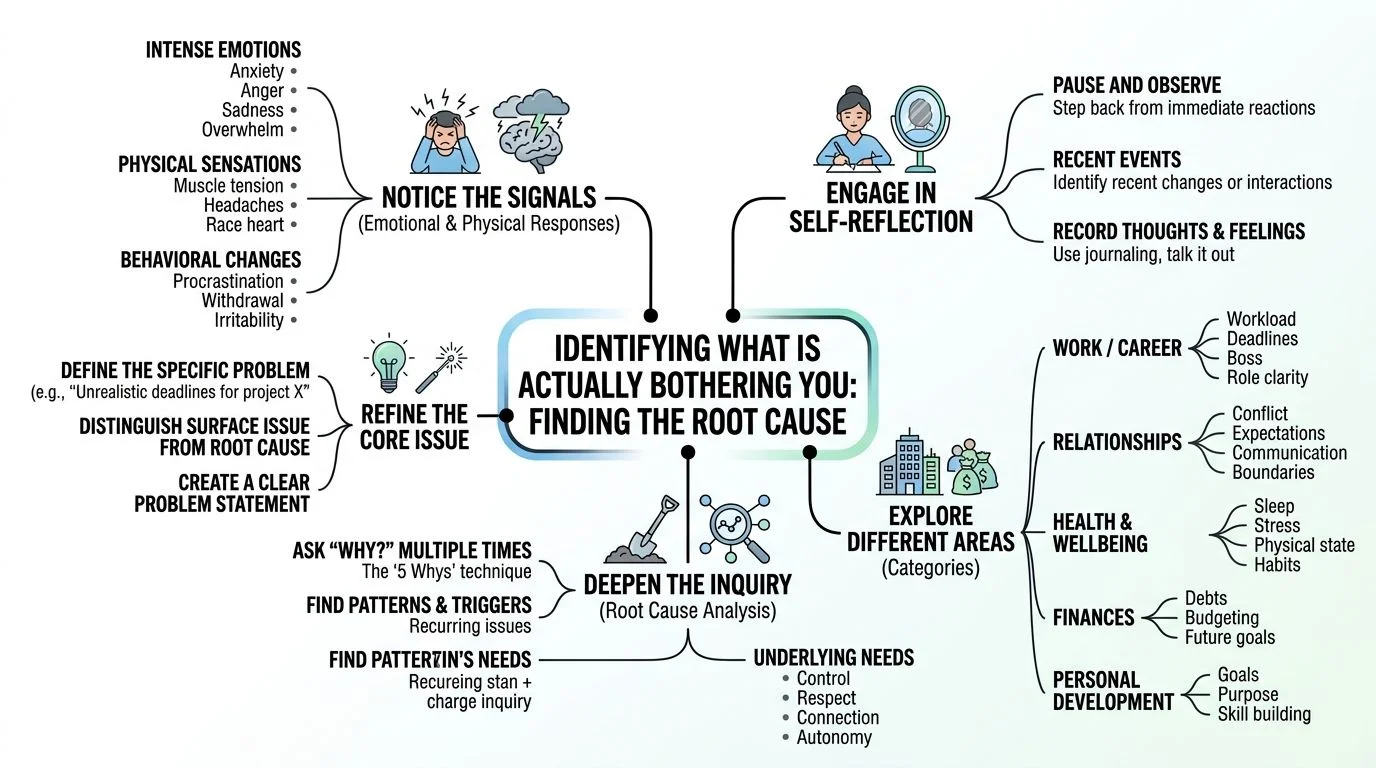
Cuatro culpables comunes
Una verdadera ventana emergente del navegador se abre como una ventana o pestaña separada del navegador. El bloqueador de Safari está diseñado para eso.
Una superposición en la página se sitúa encima de la página y puede parecer una alerta de virus, un cuadro de inicio de sesión o un mensaje de premio. El navegador a menudo la trata como contenido de la página, por lo que el interruptor de ventanas emergentes puede no hacer nada.
Una redirección te envía a otro lugar sin preguntar, a veces a través de una cadena de páginas que hace que el sitio original se sienta maldito. Eso no es una ventana emergente, es un comportamiento de navegación.
Un aviso de spam de notificaciones proviene de un permiso de sitio web que permitiste anteriormente. Si tocas sí demasiado rápido, el sitio puede enviar notificaciones del navegador que se sienten como ventanas emergentes incluso cuando no hay ninguna ventana abierta.
Un hábito de diagnóstico rápido
Cuando aparezca algo, haz tres preguntas. ¿Se abrió una nueva ventana o la página simplemente cambió? ¿Apareció dentro de la página o encima de todo? ¿Ocurrió después de que hiciste clic en un aviso del sitio o comenzó por sí solo?
Atajo útil: si la molestia sobrevive a un cambio en el interruptor de ventanas emergentes, asume que el problema probablemente son superposiciones, redirecciones o permisos, no la función de ventanas bloqueadas de Safari.
Ese es el tipo de triaje que ahorra tiempo y frustración. Si quieres una forma práctica de juzgar si un sitio es seguro antes de interactuar con él, usa esta guía de comprobación de seguridad para sitios web antes de tocar avisos sospechosos.
Añadir bloqueadores de contenido para una protección más fuerte
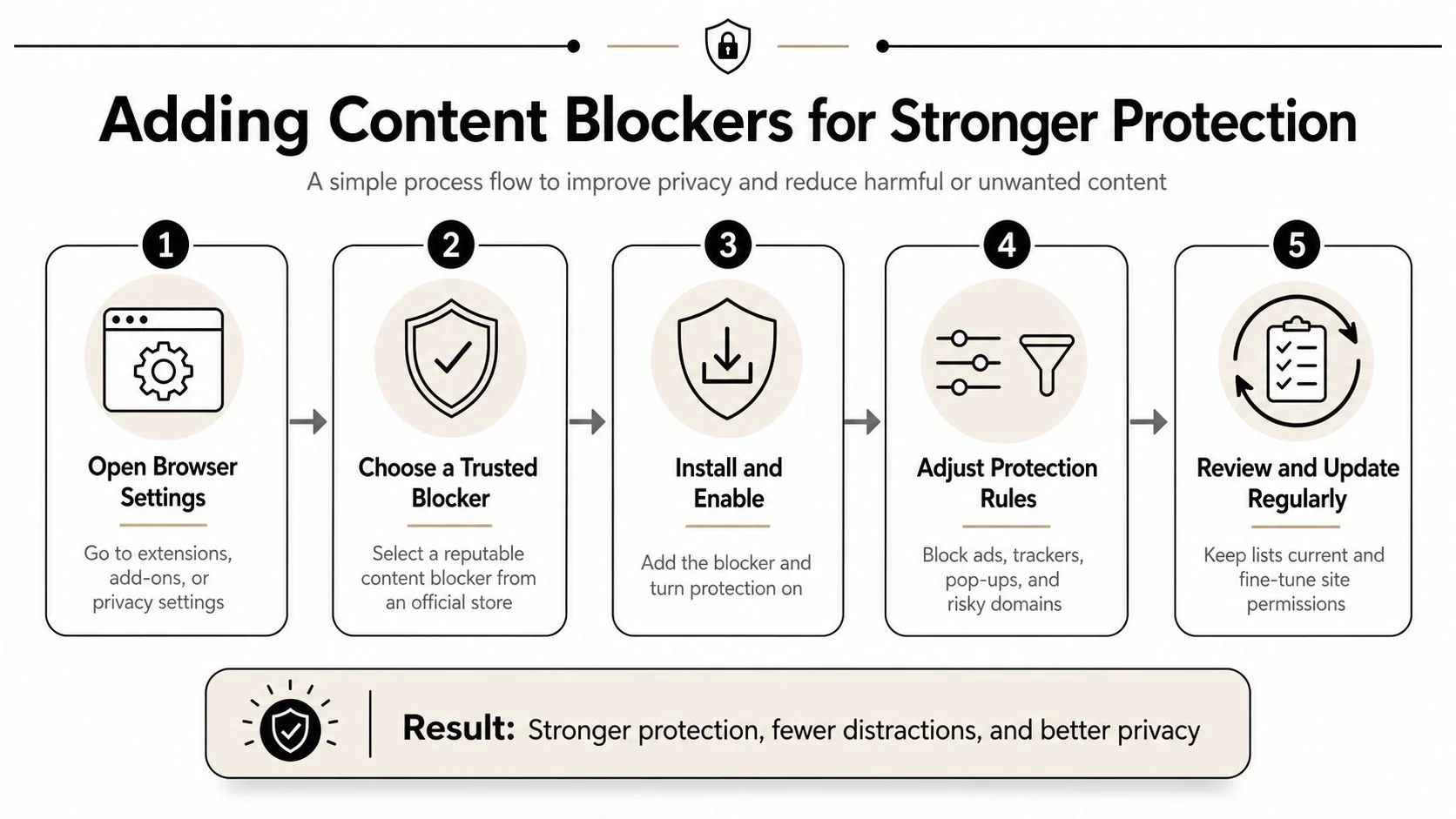
El bloqueador de ventanas emergentes en iPhone predeterminado es solo una capa. Apple también indica que los bloqueadores de contenido de terceros pueden bloquear ventanas emergentes dentro de Safari, lo que significa que puedes extender la protección más allá del interruptor integrado.
Qué buscar en un bloqueador
Abre la App Store y busca una aplicación de bloqueo de contenido de buena reputación con actualizaciones activas y etiquetado de privacidad claro. Después de la instalación, vuelve a Ajustes > Apps > Safari > Extensiones o al área de bloqueo de contenido de Safari en iPhone, luego habilita el bloqueador para que Safari pueda usarlo.
Un buen bloqueador debería detectar más que ventanas emergentes. En la práctica, eso suele significar scripts de seguimiento, dominios publicitarios conocidos, banners de consentimiento y cadenas de redirección que de otro modo seguirían reproduciendo contenido no deseado.
Por qué ayuda esta capa
El control de ventanas emergentes integrado de Safari solo ve una categoría de comportamiento del navegador. Un bloqueador de contenido funciona en una capa diferente, por lo que puede detener elementos de la página que imitan alertas del sistema o que siguen recargando scripts cargados de anuncios.
Esa diferencia es la razón por la que el filtrado agresivo a menudo limpia el navegador más rápido que el simple interruptor por sí solo. También explica por qué algunos sitios se rompen cuando los bloqueadores son demasiado estrictos, especialmente páginas que dependen de contenido incrustado, widgets de pago o flujos de inicio de sesión.
Regla práctica: empieza con un bloqueador que se actualice con frecuencia, luego incluye en la lista blanca solo los sitios que necesiten permisos adicionales.
Cómo mantenerlo utilizable
Si un sitio deja de cargar correctamente, no asumas que el teléfono está roto. Primero, desactiva el bloqueador solo para ese sitio, luego prueba la página de nuevo. Si eso lo soluciona, has encontrado un problema de compatibilidad, no un problema del dispositivo.
El mejor bloqueador de contenido es el que elimina la basura sin obligarte a supervisar cada página. Para una visión más amplia de las herramientas de privacidad que pueden ayudarte a reducir el desorden digital más allá de Safari, consulta esta descripción general de herramientas de privacidad en internet.
Solucionar ventanas emergentes y redirecciones persistentes
Cuando el bloqueo está activado y la basura sigue apareciendo, algo más profundo está sucediendo. Ahí es donde la gente pierde más tiempo, porque siguen cambiando el mismo interruptor en lugar de eliminar lo que está generando el problema.
Empieza con la solución de Chrome para diálogos obstinados
Google recomienda una secuencia que utiliza el modo avión, cerrar Chrome y cerrar la pestaña afectada cuando una página sigue reactivando una ventana emergente. Es una solución muy específica, y es útil porque interrumpe el bucle de red el tiempo suficiente para que cierres la pestaña mala.
Ese enfoque ayuda con páginas que siguen reabriendo el mismo modal o redirigiendo después de que los descartas. No solucionará un problema más profundo del dispositivo, pero puede detener un bucle del navegador el tiempo suficiente para recuperar el control.
Borrar los datos de sitio almacenados del navegador
Si el problema se queda en un sitio web, borra los datos de ese sitio en lugar de destruir todo el historial del navegador primero. En Safari, eso normalmente significa eliminar los datos del sitio web problemático para que los scripts y la caché almacenados no sigan recargando el mismo comportamiento malo.
Aquí es donde muchas personas se exceden. No siempre necesitas borrar contraseñas guardadas ni restablecer todo a cero, y definitivamente no necesitas eliminar todo el navegador si un sitio es la fuente del desastre.
Buscar causas más profundas
Si ves alertas de spam fuera del navegador, empieza a buscar aplicaciones maliciosas, perfiles de configuración sospechosos o suscripciones de calendario que sigan generando notificaciones. Esas no son ventanas emergentes del navegador, y cambiar Safari no las tocará.
Para una comprobación más amplia de la seguridad del dispositivo, especialmente si el comportamiento parece venir de más de una aplicación, esta guía sobre cómo encontrar spyware en tu teléfono te da un punto de partida útil.
Un restablecimiento completo de Safari es la opción nuclear. Puede borrar configuraciones obstinadas del navegador, pero también elimina la comodidad a la que quizás te hayas acostumbrado, así que lo trato como un último paso, no como el primero.
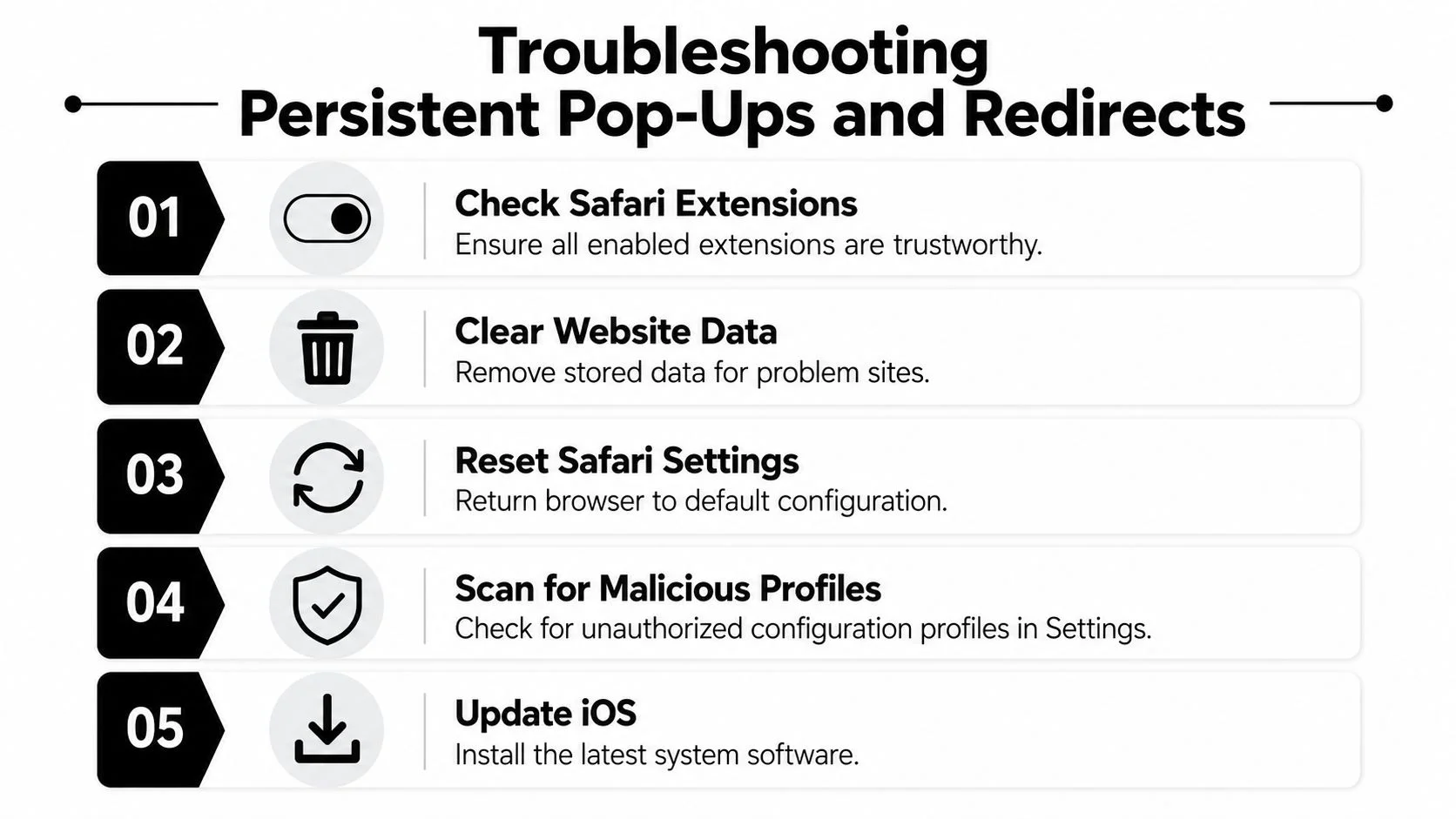
Si la misma ventana no deseada aparece en varios navegadores, deja de tratarlo como un problema del navegador y empieza a tratarlo como un problema del dispositivo o de permisos.
Conectar la defensa contra ventanas emergentes con tu privacidad digital más amplia
Una ventana emergente falsa funciona mejor cuando se siente personal. Si una página de estafa conoce tu nombre, tipo de dispositivo, ubicación o hábitos probables, puede parecer lo suficientemente creíble como para conseguir un toque. Por eso la defensa contra ventanas emergentes nunca se trata solo del navegador, se trata del rastro de información que esas páginas pueden usar en tu contra.
La gente filtra ese rastro en muchos lugares. Los corredores de datos, las bases de datos comprometidas, el exceso de información en las plataformas sociales y las cuentas antiguas les dan a los estafadores más material con el que trabajar. De la misma manera que una alerta de fraude puede parecer hecha para tu dispositivo, una página de inicio de sesión maliciosa puede tomar prestado solo suficiente detalle personal para bajar tu guardia.
Qué hacer más allá del navegador
Primero, reduce lo que es público. Segundo, limpia las cuentas y servicios que siguen resurgiendo tus datos. Tercero, trata los avisos del navegador con más sospecha si parecen saber demasiado sobre ti.
Si te preocupa tu huella de identidad, un investigador privado puede ser una opción útil cuando necesitas una mirada dirigida por humanos sobre una preocupación específica, especialmente donde la exposición en línea y el riesgo del mundo real se superponen.
Para la limpieza diaria, el siguiente paso más práctico es comprobar qué es visible públicamente sobre ti y eliminar lo que puedas. Un escaneo gratuito en el comprobador gratuito de Digital Footprint Check puede ayudarte a ver qué información personal está expuesta antes de que los estafadores o los anunciantes agresivos la usen.
Digital Footprint Check te ayuda a encontrar detalles personales expuestos antes de que se reciclen en estafas, spam o alertas engañosas del navegador. Si las molestas ventanas emergentes en tu iPhone son parte de un problema de privacidad más grande, empieza con una imagen clara de tu huella digital y luego ajusta lo que la web puede ver. Visita Digital Footprint Check para comprobar qué es accesible públicamente y recuperar el control.