
· Mike Duffy · Content Marketing · 17 min de lectura
Eliminar búsquedas del historial de Google: una guía completa para 2026
Aprende a eliminar permanentemente las búsquedas del historial de Google de tu cuenta, Chrome y aplicaciones. Nuestra guía paso a paso cubre la eliminación automática y la privacidad.

Probablemente estés aquí por un motivo práctico, no teórico. Quizá estés haciendo limpieza antes de una entrevista de trabajo, separando dispositivos de trabajo y personales, protegiendo una cuenta de juegos o intentando reducir lo que una nueva cita, un estafador o un empleador podría inferir de tus hábitos de búsqueda. Ese instinto es acertado. El historial de búsqueda a menudo se lee como un diario escrito en fragmentos.
El historial de Google también genera confusión porque no existe un único "historial". Está la actividad vinculada a tu Cuenta de Google, el historial de navegación guardado dentro de Chrome, los registros específicos de aplicaciones como YouTube o la búsqueda de Gmail, y los rastros que quedan en el propio dispositivo. Si solo borras una capa, las sugerencias, los avisos y las sombras de datos pueden seguir ahí.
Eso importa para la privacidad, la reputación y la seguridad. Los patrones de búsqueda pueden revelar preocupaciones de salud, estrés financiero, inquietudes legales, dudas sobre relaciones, intentos de recuperación de cuentas, intereses de ubicación y los servicios que más usas. Para cualquiera que gestione una identidad en línea, el primer paso es entender qué incluye realmente una huella digital, porque los registros de búsqueda de Google son solo una parte de ella.
Por qué tu historial de búsqueda de Google importa más de lo que crees
Mucha gente solo piensa en eliminar el historial de Google después de que algo cambia. Un reclutador pide conectar en LinkedIn. Tu pareja toma prestada una tablet. Un niño usa el teléfono Android familiar. Un susto de phishing te hace revisar qué se ha almacenado en tu cuenta. En cada caso, el problema no es solo la vergüenza. Es la exposición.
Tu historial de búsqueda de Google puede revelar patrones sobre tu vida más rápido que la mayoría de los perfiles sociales. Muestra qué te despertaba curiosidad, qué problema intentabas resolver y, a menudo, cuándo estabas bajo presión. Eso puede afectar las perspectivas laborales, la seguridad personal e incluso lo convincente que resulta el mensaje de seguimiento de un estafador si ha aprendido lo suficiente sobre tus intereses en otros lugares.
El historial del navegador no es lo mismo que la actividad de la Cuenta de Google
Este es el error que veo con más frecuencia. Alguien borra Chrome y asume que el trabajo está hecho. No lo está.
Una limpieza del navegador elimina los datos de navegación locales de ese navegador. La actividad de tu Cuenta de Google, en cambio, puede seguir viviendo dentro de Mi Actividad si la Actividad web y de aplicaciones está habilitada. Ese registro a nivel de cuenta viaja contigo entre dispositivos cuando tienes la sesión iniciada, y por eso las búsquedas antiguas pueden seguir reapareciendo en otro teléfono, portátil o tablet.
Aquí está la distinción práctica:
| Tipo de dato | Dónde reside | Qué afecta |
|---|---|---|
| Historial de navegación de Chrome | En el navegador del dispositivo y, a veces, sincronizado mediante Chrome | Sugerencias de la barra de direcciones, páginas visitadas, rastros de navegación locales |
| Actividad de Búsqueda de Google | En tu Cuenta de Google mediante Mi Actividad | Registros de búsqueda vinculados a tu cuenta en los servicios de Google |
| Registros de búsqueda específicos de aplicaciones | Dentro de aplicaciones como Gmail o YouTube | Sugerencias dentro de la aplicación e historial específico del servicio |
Por qué esto importa en la vida real
Para los profesionales, un historial sin gestionar puede determinar cómo se comportan los dispositivos compartidos en el peor momento posible. Para las familias, puede exponer búsquedas sensibles a cualquiera que use una pantalla de inicio o un altavoz inteligente. Para quienes usan aplicaciones de citas, plataformas de juegos o herramientas de recuperación tras el compromiso de una cuenta, puede revelar suficiente contexto para invitar a la ingeniería social.
Regla práctica: Si quieres eliminar las búsquedas del historial de Google correctamente, trátalo como una limpieza de varias capas, no como pulsar un solo botón.
Por eso también el trabajo de privacidad se solapa con OSINT, la prevención del robo de identidad y la gestión de la reputación. Lo que parece menor de forma aislada puede volverse revelador cuando se combina con correos filtrados, nombres de usuario públicos, rastros de aplicaciones de citas, alias de juegos o sugerencias de búsqueda en caché.
Gestionar tu historial central de búsqueda de Google
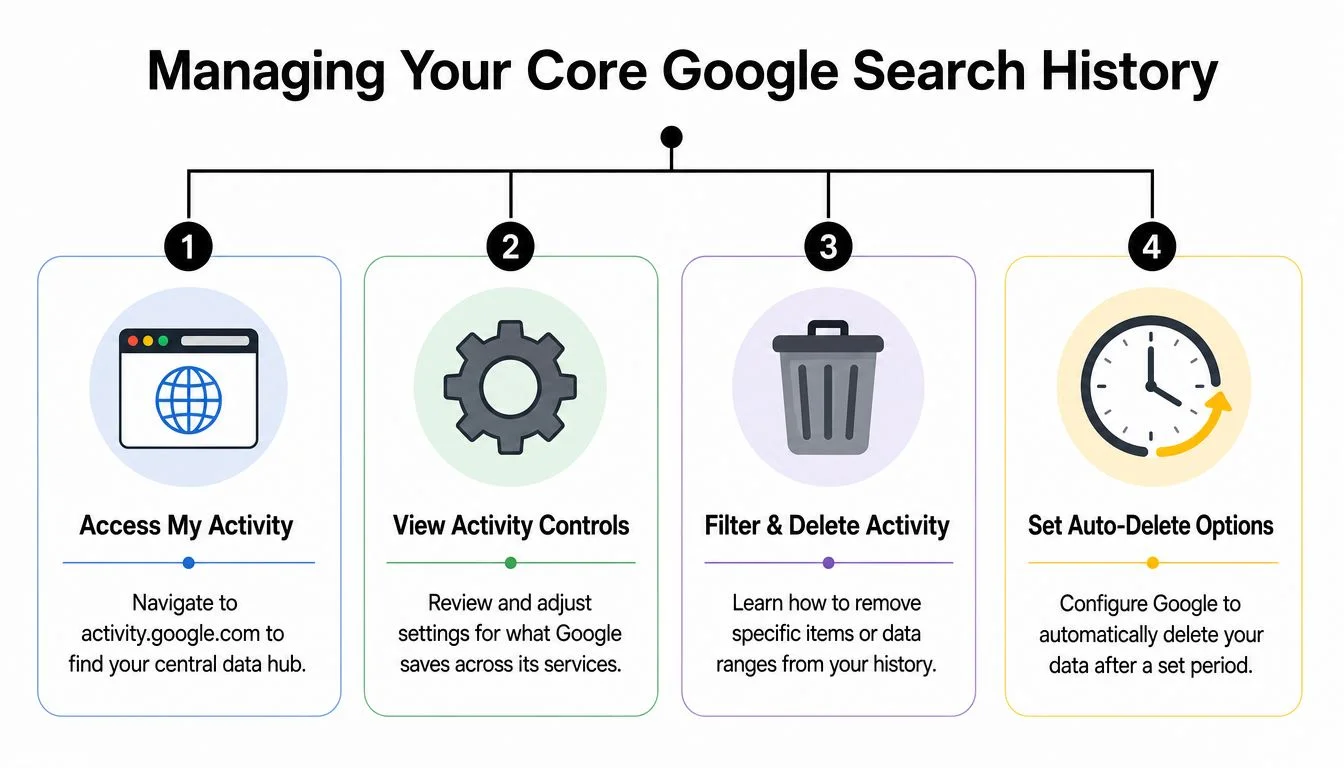
Si quieres el panel de control principal, ve a Mi Actividad. Este es el centro de gravedad de la actividad de búsqueda vinculada a tu Cuenta de Google.
Google maneja un volumen enorme de datos de búsqueda. Google procesa aproximadamente 8.500 millones de búsquedas al día en todo el mundo, creando una huella digital masiva que se acumula rápidamente en los registros de actividad de los usuarios. La plataforma ofrece una función de eliminación automática que permite a los usuarios configurar su actividad para que se elimine automáticamente después de 3, 18 o 36 meses, una configuración que está desactivada de forma predeterminada pero que puede habilitarse para una protección de privacidad continua, según la guía de Malwarebytes para ver y eliminar el historial de Búsqueda de Google.
Si no has revisado tu exposición más amplia últimamente, también ayuda revisar cómo comprobar tu huella digital para que no solo estés limpiando lo que Google almacena.
Eliminar búsquedas individuales
Este método es mejor cuando quieres eliminar algunas consultas sensibles sin tocar todo lo demás.
- Inicia sesión en tu Cuenta de Google y abre myactivity.google.com.
- Usa la barra de búsqueda o desplázate por la actividad hasta encontrar una entrada de búsqueda.
- Haz clic en la X junto al elemento.
- Confirma la eliminación.
Esa es la opción más limpia cuando quieres preservar la continuidad general de la cuenta pero eliminar búsquedas relacionadas con preguntas médicas, cuestiones legales, compras privadas, preocupaciones románticas o esfuerzos de recuperación de cuentas.
Eliminar por rango de fechas o borrar todos los registros de búsqueda
Cuando necesites una limpieza más amplia, usa los controles de eliminación del panel en lugar de eliminar un elemento a la vez.
Para eliminar todo tu historial de búsqueda de Google, debes abrir Mi Actividad, iniciar sesión en la cuenta de Google correcta, hacer clic en Eliminar actividad por, elegir Todo el tiempo y luego seleccionar solo la casilla del producto Búsqueda de Google mientras deseleccionas productos como YouTube o Maps si quieres una limpieza solo de búsquedas. Ese flujo de trabajo exacto se demuestra en este tutorial sobre cómo eliminar toda la actividad de Búsqueda de Google.
Usa este enfoque cuando:
- Estés cambiando de trabajo y quieras reducir el desorden de la cuenta antigua antes de compartir dispositivos o pantallas.
- Estés separando el uso personal y familiar en una cuenta Android compartida.
- Estés reconstruyendo hábitos de privacidad tras un incidente de phishing o un susto con la cuenta.
Elimina por producto siempre que sea posible. Si borras todo a ciegas, puedes eliminar registros útiles de Maps o YouTube que realmente querías conservar.
Desactivar y configurar la eliminación automática en adelante
La eliminación manual ayuda una vez. La privacidad continua depende de la configuración.
Dentro de Mi Actividad, abre Actividad web y de aplicaciones. Normalmente verás dos decisiones:
- Desactivar para detener el guardado futuro de esa categoría de actividad.
- Desactivar y eliminar actividad si quieres detener la recopilación futura y eliminar los registros almacenados.
Luego configura la eliminación automática. Google te permite elegir 3 meses, 18 meses o 36 meses para la retención de actividad compatible. Si dejas esto desactivado, el historial puede seguir acumulándose sin que lo notes.
Una configuración sencilla que funciona bien para la mayoría de los usuarios preocupados por la privacidad es así:
| Configuración | Mejor para | Contrapartida |
|---|---|---|
| Mantener la actividad activada | Comodidad y personalización | Más historial de cuenta retenido |
| Desactivar | Menos seguimiento futuro | Menos resultados y avisos personalizados |
| Eliminación automática tras 3 meses | Higiene de privacidad rutinaria más sólida | Menos historial a largo plazo para mayor comodidad |
| Eliminación automática tras 18 o 36 meses | Equilibrio entre comodidad y limpieza | Más datos históricos retenidos |
El punto clave es la disciplina. Elimina lo que ya no quieras vinculado a tu cuenta y luego establece una regla de retención para no repetir la misma limpieza cada pocas semanas.
Eliminar historiales de búsqueda en Chrome y YouTube
Si las sugerencias de búsqueda siguen apareciendo después de limpiar Mi Actividad, probablemente estés viendo el historial a nivel de dispositivo o a nivel de aplicación. Ese escenario a menudo lleva a muchas personas a pensar que Google "no eliminó realmente" nada, cuando la explicación más común es que otro registro sigue activo.
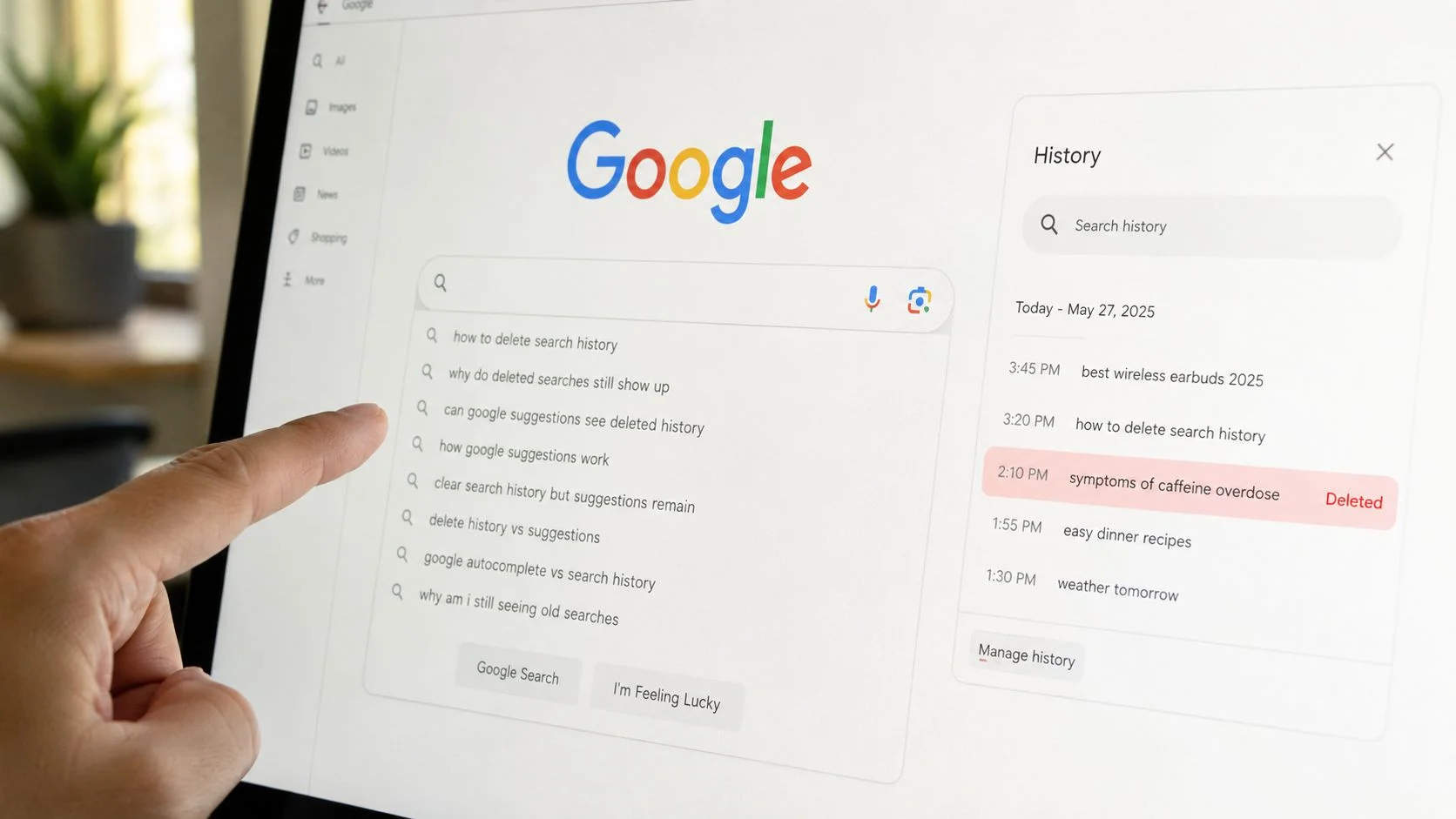
Esa diferencia importa en teléfonos compartidos, portátiles familiares, estaciones de trabajo y configuraciones de juegos donde varias personas usan el mismo perfil de navegador. Si estás reforzando la privacidad del dispositivo de forma más amplia, también vale la pena revisar cómo eliminar las cookies de seguimiento, porque las cookies antiguas pueden conservar sesiones y pistas de comportamiento incluso después de que el historial visible haya desaparecido.
Borrar el historial de Chrome en escritorio y móvil
Chrome mantiene su propio registro local de lo que se visitó y se buscó a través del navegador. Borrarlo ayuda a eliminar avisos de autocompletado, rastros de páginas visitadas y evidencia local en ese dispositivo.
Abre Chrome, ve a Historial y luego elige Borrar datos de navegación. Selecciona el rango de tiempo que necesites. Si tu objetivo es un restablecimiento completo de la privacidad en ese navegador, elige Todo el tiempo y revisa las casillas con cuidado antes de confirmar.
Una forma práctica de pensarlo:
- La última hora o el último día funciona después de tomar prestado un dispositivo o hacer una investigación sensible puntual.
- Todo el tiempo tiene sentido antes de vender un dispositivo, entregar un portátil a un familiar o cerrar un perfil compartido.
- El uso del navegador sincronizado necesita atención adicional porque los rastros pueden reaparecer mediante el comportamiento de sincronización si sigues con la sesión iniciada en otro lugar.
Eliminar sugerencias de búsqueda recientes en Android
En Android, Google también te permite eliminar consultas recientes individuales directamente en la aplicación de Google. Según la página de ayuda de Android de Google para eliminar búsquedas recientes, puedes abrir la aplicación de Google, mantener pulsada una consulta reciente en la barra de búsqueda y seleccionar Eliminar. Eso es útil cuando quieres limpiar algunos avisos rápidamente sin abrir el panel completo de Mi Actividad.
No olvides YouTube
YouTube mantiene registros separados de lo que buscas y lo que ves. Si los dejas intactos, tus recomendaciones aún pueden exponer intereses que creías haber eliminado.
Abre YouTube, ve a sus controles de historial y revisa ambos:
- Historial de búsqueda
- Historial de reproducción
Elimina el que ya no te sirva. Esto importa más de lo que la gente cree. Las sugerencias de YouTube pueden revelar contenido infantil, temas de salud, intereses políticos, consejos sobre citas, hábitos de juego o estrés financiero a cualquiera que mire un televisor inteligente o una aplicación móvil.
Un recorrido visual rápido puede ayudar si estás limpiando varios dispositivos:
Si una sugerencia sigue apareciendo después de limpiar la cuenta, revisa la aplicación, el navegador y el dispositivo. Una sola capa que sobreviva es suficiente para seguir exponiendo el patrón.
Descubrir historiales ocultos de voz y aplicaciones
Eliminar las entradas de búsqueda visibles resulta satisfactorio. También crea una falsa sensación de haber terminado.
La actividad de Google no se detiene en las búsquedas escritas. Las solicitudes de voz, las interacciones con el Asistente, el uso de aplicaciones vinculado a la Actividad web y de aplicaciones, y los datos que pasan por servicios conectados pueden contribuir al perfil que se construye a tu alrededor. Por eso "eliminé mis búsquedas" se convierte en "¿por qué sigo viendo avisos dirigidos?".

Grabaciones de voz y actividad del Asistente
Si has usado el Asistente de Google, la búsqueda por voz o un altavoz inteligente vinculado a tu cuenta, comprueba si las interacciones de audio aparecen en tus controles de actividad. Estos registros pueden incluir el historial de comandos y las interacciones relacionadas que no se sienten como "historial de búsqueda" aunque revelen lo mismo.
Revisa los filtros de Mi Actividad para la actividad relacionada con la voz y elimina las entradas que no quieras guardar. Esto importa en dispositivos domésticos donde las consultas habladas pueden exponer rutinas de niños, recordatorios privados, intereses de compras o problemas de relación de una forma en que las búsquedas escritas quizá no lo harían.
Aplicaciones de terceros y rastros residuales
Un punto ciego más serio es la persistencia fuera del panel. El problema más pasado por alto no es si un elemento desaparece de la lista visible. Es si los fragmentos sobreviven en otro lugar.
Un estudio de 2025 del Electronic Privacy Information Center encontró que el 68% de los usuarios que eliminaron su historial de búsqueda de Google seguían apareciendo en listas de cohortes publicitarias dirigidas debido a huellas de dispositivos residuales y tokens de sesión en caché, como se describe en esta discusión sobre el problema de la recuperación parcial. Ese hallazgo encaja con lo que los profesionales de la privacidad ven sobre el terreno. La actividad eliminada del panel no elimina automáticamente los rastros relacionados en cachés locales o sistemas de analítica externos.
Qué sigue necesitando atención
Cuando alguien quiere un restablecimiento de privacidad más limpio, normalmente le digo que piense en capas:
- Registros del panel de Google eliminados mediante Mi Actividad
- Rastros del navegador y de las aplicaciones que quedan en teléfonos, ordenadores de escritorio, tablets y perfiles compartidos
- Comportamiento de aplicaciones conectadas que aún refleja el uso previo de la cuenta
- Identificadores residuales como restos de sesión y huellas de dispositivos
Este solapamiento es especialmente relevante en investigaciones de relaciones, disputas por dispositivos compartidos y preocupaciones por infidelidad, donde las búsquedas antiguas y el comportamiento de las aplicaciones pueden contar juntos una historia más amplia. Si eso forma parte de tu situación, CheatScanX tiene un artículo útil sobre entender el historial de aplicaciones de citas que muestra cómo los registros de actividad pueden conectarse entre servicios.
Un elemento eliminado en la pantalla no es lo mismo que un dato desaparecido en la práctica.
Si tu preocupación es la seguridad personal más que la comodidad, inspecciona también el dispositivo en busca de riesgos de vigilancia. Las aplicaciones de vigilancia ocultas pueden seguir recopilando comportamiento independientemente de la frecuencia con que limpies el historial de la cuenta, así que aprender cómo encontrar spyware en tu teléfono es un siguiente paso sensato.
Pasos proactivos para una privacidad digital duradera
Eliminar la actividad antigua ayuda. Prevenir la recopilación innecesaria ayuda más.
Las configuraciones de privacidad más sólidas no dependen de sesiones de limpieza repetidas. Reducen lo que se almacena en primer lugar, limitan lo que se sincroniza entre servicios y establecen expectativas realistas sobre lo que la eliminación puede y no puede hacer. Esa mentalidad importa tanto si proteges una reputación profesional, separas una identidad de juegos de tu nombre real, evitas la exposición en aplicaciones de citas o reduces las posibilidades de robo de identidad.
Usa el modo Incógnito para lo que realmente hace
El modo Incógnito es útil, pero solo en un sentido limitado. Evita que la sesión local del navegador conserve el mismo tipo de historial en ese dispositivo después de cerrar la ventana. No te hace invisible para todos los servicios con los que interactúas y no sustituye la configuración de privacidad a nivel de cuenta.
Úsalo para consultas puntuales en un ordenador compartido o cuando no quieras que queden sugerencias locales del navegador. No lo uses como sustituto de revisar la Actividad web y de aplicaciones, los controles de YouTube, los permisos de las aplicaciones y las cuentas sincronizadas.
Revisa los controles de privacidad como una lista de verificación
Una revisión de privacidad funciona mejor cuando revisas la configuración de forma deliberada, no casual. Las áreas de alto valor son sencillas:
| Control | Qué revisar | Por qué importa |
|---|---|---|
| Actividad web y de aplicaciones | Si el guardado está activado, desactivado o con eliminación automática | Controla gran parte de la retención de actividad vinculada a Google |
| Configuraciones relacionadas con la ubicación | Si el historial de ubicaciones o la actividad relacionada está activo | Limita las inferencias basadas en lugares sobre rutinas |
| Aplicaciones conectadas | Qué aplicaciones tienen acceso a la cuenta | Reduce el intercambio innecesario de datos |
| Funciones de personalización | Opciones de personalización de búsqueda y contenido | Intercambia comodidad por menos perfilado |
Un hábito que vale la pena copiar de las prácticas de seguridad más sólidas es leer la política detrás de un servicio antes de confiar en sus promesas de retención. Si quieres un ejemplo del tipo de lenguaje que buscar al evaluar cómo un servicio en línea describe el tratamiento de datos, nuestra declaración de privacidad de DigiVisi Ltd ofrece un punto de referencia útil para comparar claridad y alcance.
Entiende el punto ciego después de la eliminación
Aquí está la parte incómoda. Eliminar el historial no siempre significa que todos los sistemas relacionados lo olviden de inmediato.
Según la cobertura de PBS que analiza los informes de transparencia de Google de 2024 y las limitaciones de la eliminación, las consultas de búsqueda se conservan en sistemas de seguridad internos durante 18 meses tras la eliminación para la detección de amenazas, y el 90% de las consultas eliminadas todavía se usan para refinar modelos de IA a menos que los usuarios opten por "Eliminar todos los datos para IA", una función enterrada en la configuración de privacidad. Si tu preocupación es la confidencialidad, la sensibilidad legal o la protección de la reputación, debes tener en cuenta esa diferencia entre un panel más limpio y una retención más profunda.
Eso no hace que la eliminación sea inútil. Significa que debes combinar la eliminación con configuraciones futuras más estrictas, menos servicios conectados y una mejor higiene del dispositivo. La privacidad no es una acción. Es mantenimiento.
Por qué eliminar el historial es solo el primer paso
Limpiar el historial de Google vale la pena, y mucha gente lo está haciendo. En 2023, más de 1.200 millones de usuarios en todo el mundo visitaron la página Mi Actividad de Google para revisar o eliminar su historial de búsqueda, y más del 65% de esos usuarios optaron por eliminar al menos el 30% de sus registros de búsqueda almacenados, según el artículo de Ghostery sobre cómo eliminar permanentemente el historial de Google. Eso te dice dos cosas. La concienciación está aumentando y la gente está encontrando más actividad almacenada de la que esperaba.
Aun así, la limpieza de la cuenta solo resuelve una parte del problema. Tu rastro digital más amplio puede incluir perfiles sociales públicos, credenciales filtradas, publicaciones antiguas en foros, nombres de usuario de juegos, resultados de búsqueda en caché, cuentas de compras, listados de buscadores de personas, rastros de aplicaciones de citas y registros públicos. Nada de eso desaparece solo porque hayas eliminado consultas de Mi Actividad.
Qué resuelve la eliminación y qué no
Eliminar el historial de Google ayuda con la exposición inmediata dentro del ecosistema de Google. Puede reducir sugerencias, eliminar registros de búsqueda visibles y mejorar la privacidad en dispositivos compartidos cuando se combina con la limpieza del navegador.
No te dice automáticamente:
- Qué cuentas antiguas siguen siendo descubribles
- Dónde están expuestos públicamente los datos personales
- Si un corredor de datos o un listado de filtraciones todavía te incluye
- Cómo se ve tu identidad en línea para reclutadores, estafadores o investigadores
Si también estás intentando reducir lo que aparece en los resultados de búsqueda sobre ti personalmente, esta guía sobre cómo eliminar información personal de Google es un complemento útil para la eliminación a nivel de cuenta.
La lección de privacidad más amplia
El riesgo real no son solo los datos que conoces. Son los datos que olvidaste que existían.
Por eso el trabajo de privacidad ahora se solapa con la protección de la identidad en línea, OSINT, la prevención de estafas, la seguridad de cuentas de juegos, la seguridad en citas y la gestión de la reputación. Un estafador puede usar detalles dispersos para sonar creíble. Un empleador puede formarse impresiones a partir de fragmentos sueltos. Un desconocido puede conectar nombres de usuario entre plataformas. Eliminar las búsquedas del historial de Google cierra una puerta, pero no te muestra cuántas otras puertas siguen abiertas.
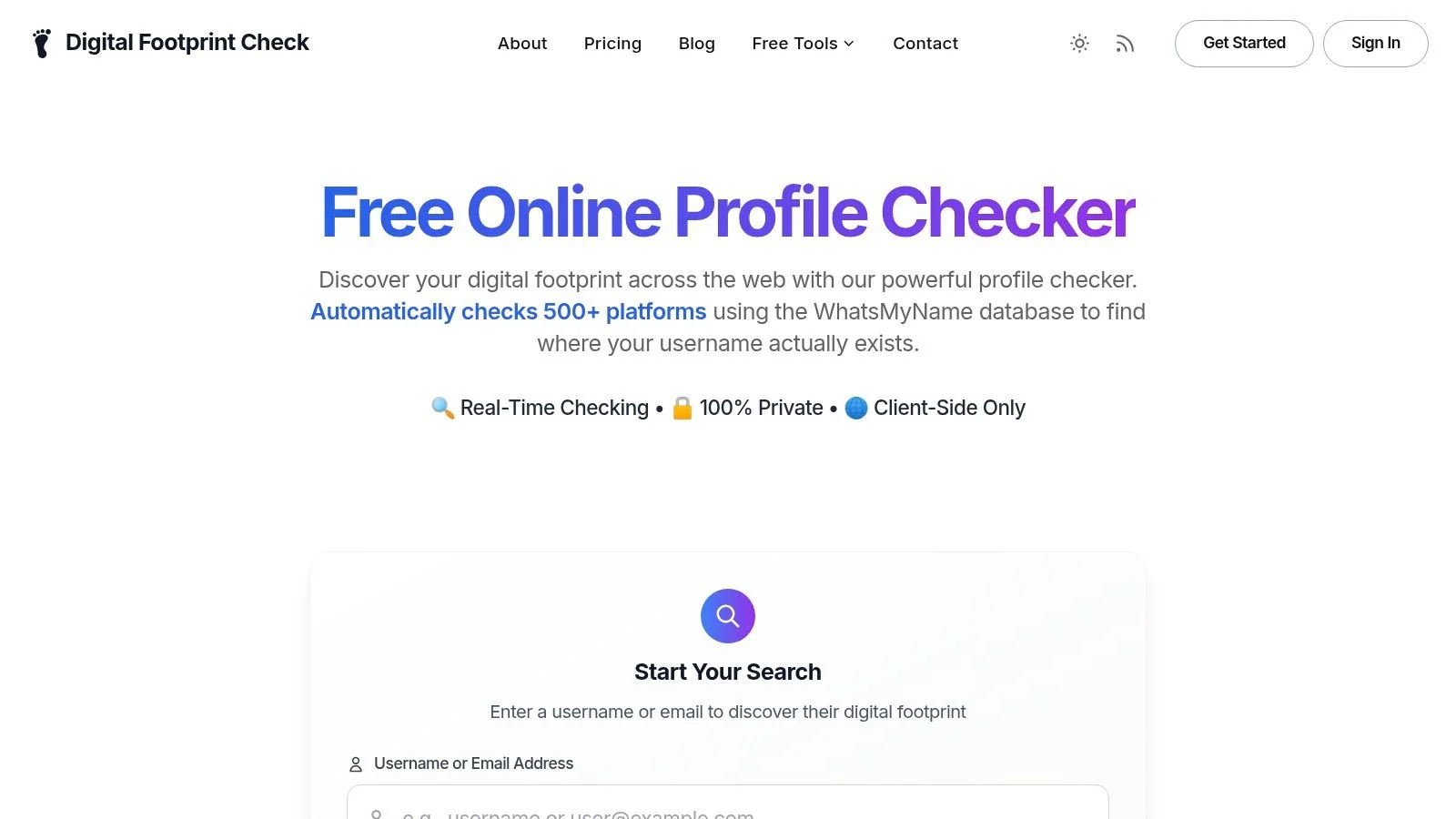
Si quieres ver qué sigue expuesto más allá de Google, usa Digital Footprint Check y empieza con el verificador gratuito en www.digitalfootprintcheck.com/free-checker. Es un siguiente paso práctico para cualquiera preocupado por la privacidad digital, el robo de identidad, las perspectivas laborales, los perfiles de juegos, la verificación en aplicaciones de citas, la prevención de estafas o la gestión de la reputación, porque no puedes proteger lo que no has encontrado.