· Mike Duffy · Content Marketing · 16 min de lectura
Guía definitiva de configuración de VPN para iPhone 2026
Obtén la mejor configuración de VPN para iPhone para 2026. Nuestra guía cubre la configuración mediante app y manual, la resolución de problemas y la protección de tu huella digital. ¡Aprende más!
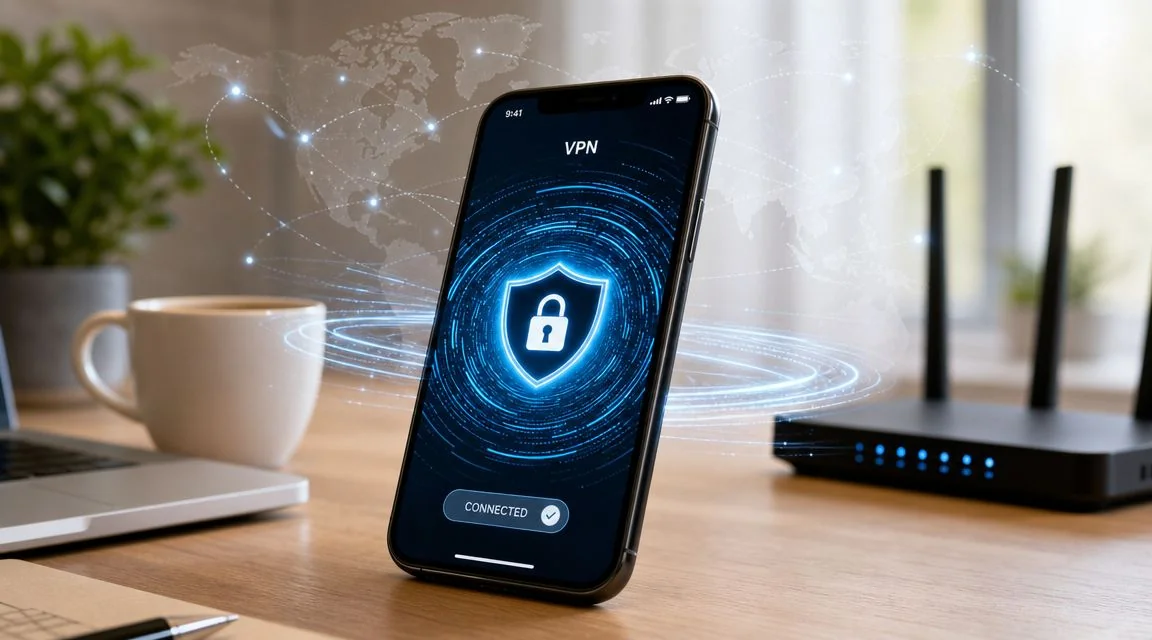
Estás en tu iPhone en una cafetería, alternando entre LinkedIn, un correo de un reclutador, tu app del banco y una app de citas. Eso parece normal. También crea un rastro. No solo los sitios y apps que usas, sino patrones sobre dónde estás, cuándo inicias sesión y cómo tus cuentas se conectan contigo.
Por eso la configuración de VPN para iPhone importa más de lo que muchos creen. No se trata solo de ocultar tu IP o acceder a un streaming con restricción regional. Se trata de reducir la exposición innecesaria mientras gestionas partes de tu vida que moldean tu reputación, tu seguridad y tus opciones futuras.
Por qué tu configuración de VPN para iPhone importa más de lo que crees
Tu huella digital es la información que ya está vinculada a ti en línea. Tu sombra digital es la capa adicional creada por el rastreo pasivo, el comportamiento de las apps, los registros de red y la actividad de cuentas en la que quizá ni siquiera piensas. Una VPN no borrará ninguna de las dos, pero puede reducir cuántos datos nuevos a nivel de red filtras mientras usas tu iPhone.
Eso importa en situaciones cotidianas. Buscar trabajo en Wi-Fi público. Enviar mensajes a una nueva coincidencia mientras viajas. Consultar una cuenta de juegos desde un aeropuerto. Iniciar sesión en un portal de trabajo desde un hotel. En cada caso, tu teléfono transporta tráfico sensible por redes que no controlas.
La propia guía de despliegue empresarial de Apple muestra cuánto ha evolucionado el soporte de VPN en iPhone. Apple señala que la VPN de iOS puede configurarse como una conexión para todo el dispositivo o por app, y que para dispositivos supervisados está disponible Always On VPN para IKEv2, de modo que todo el tráfico IP puede tunelizarse de vuelta a la organización, según la descripción general del despliegue de VPN de Apple. Eso te dice algo importante. La VPN en iPhone ya no es un truco de privacidad de nicho. Es un control de seguridad serio que usan tanto individuos como organizaciones.
Por qué esto es más grande que el miedo al Wi-Fi público
Mucha gente piensa que una VPN es solo para "redes riesgosas". Eso es demasiado limitado.
Una configuración limpia de vpn para iphone ayuda cuando quieres:
- Reducir la visibilidad casual de la red mientras navegas o envías mensajes en Wi-Fi compartido
- Separar el tráfico de trabajo del tráfico personal en dispositivos gestionados
- Reducir la exposición de metadatos vinculada a tu ubicación y hábitos de conexión
- Proteger las sesiones de cuentas en tránsito cuando te mueves entre redes durante el día
Regla práctica: Si dudarías en leerlo en voz alta en una sala llena de gente, no lo envíes por una red aleatoria sin protección.
Si también te preocupa la seguridad general de tu teléfono, esta guía sobre si un iPhone puede contraer un virus es un complemento útil. Una VPN ayuda a proteger el tráfico en tránsito. No reemplaza la seguridad básica del dispositivo.
Los usuarios suelen elegir entre dos rutas de configuración. La configuración de VPN mediante app es más rápida y menos propensa a errores. La configuración manual te da más control y a menudo es necesaria para acceder al trabajo, la escuela o una red privada. La elección correcta depende de quién gestiona la conexión y cuánto control necesitas.
La ruta rápida: configuración de VPN mediante app en minutos
Por lo general, la mejor configuración de vpn para iphone comienza con una app. Es más simple, más rápida y menos probable que falle porque el proveedor gestiona muchos de los detalles técnicos en segundo plano.
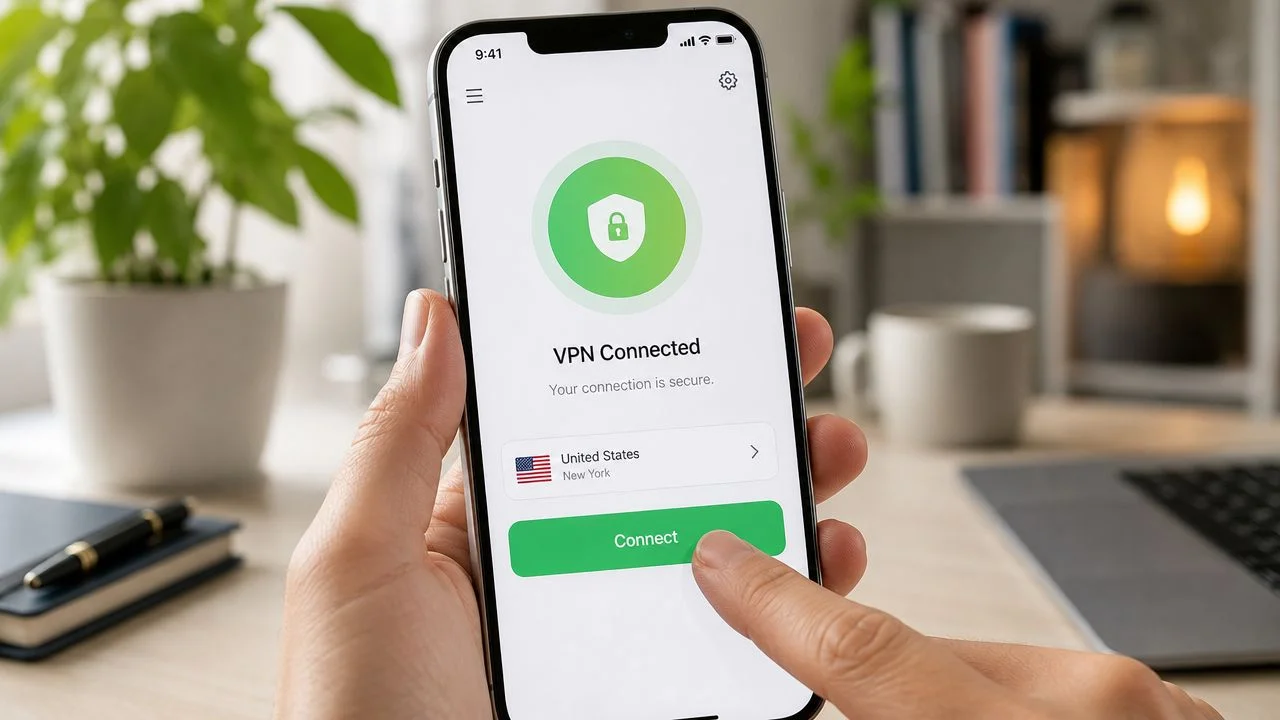
Si tu objetivo es la privacidad cotidiana, esta es la ruta que recomendaría primero. Es especialmente práctica si usas tu teléfono para actividad personal mixta como inicios de sesión en juegos, banca, redes sociales, chat de trabajo y apps de citas. Menos ajustes manuales significa menos posibilidades de escribir mal un campo y preguntarte por qué nada se conecta.
La guía de McAfee para 2026 indica que la configuración moderna de VPN en iPhone suele estar impulsada por apps: los usuarios deben descargar apps de VPN solo desde la App Store, crear una cuenta si es necesario, permitir que la app añada configuraciones de VPN y conectarse usando un servidor seleccionado automática o manualmente. También señala que el icono de VPN aparece en la barra de estado cuando está conectado, y que puedes desconectarte desde la app o desde Ajustes del iPhone, como se describe en la guía de configuración de VPN para iPhone de McAfee.
Lo que la configuración mediante app hace bien
Una buena app de VPN elimina la fricción. Eso suena menor hasta que vas con prisa en un día real.
Aquí es donde la configuración mediante app funciona bien:
- Uso de Wi-Fi público: Te sientas en una cafetería y te conectas antes de abrir el correo, documentos en la nube o apps de mensajería.
- Protección de cuentas de juegos: Reduces la exposición al iniciar sesión en perfiles de juegos móviles en redes que no confías.
- Privacidad en citas: Haces más difícil que los operadores de la red local observen casualmente el comportamiento de conexión mientras navegas perfiles o envías mensajes.
- Viajes: No tienes que recordar nombres de protocolos ni campos manuales mientras te mueves entre hotel, aeropuerto y datos móviles.
El flujo de configuración simple
El proceso suele ser sencillo:
-
Elige un proveedor de confianza en la App Store
No instales apps de VPN aleatorias por fuera de la tienda. Quédate con la Apple App Store y revisa qué está pidiendo la app. -
Crea una cuenta si el proveedor la requiere
Algunos servicios se conectan de inmediato. Otros requieren registro antes de la activación. -
Abre la app y aprueba el permiso de configuración de VPN
Este es el momento en que iOS pregunta si la app puede añadir una configuración de VPN a tu iPhone. -
Elige un servidor
Muchas apps ofrecen una opción automática de "mejor ubicación". Otras te permiten elegir manualmente. -
Conéctate y verifica que aparezca el icono de VPN
En iPhone, el indicador de estado es tu comprobación visual rápida de que el túnel está activo.
Una app de VPN debería resultar aburrida. Si la configuración se siente confusa, oculta o demasiado ingeniosa, normalmente es una mala señal.
Si quieres una explicación práctica antes de elegir un proveedor, esta guía sobre cómo ocultar tu dirección IP ayuda a conectar el paso de la VPN con el resultado de privacidad que realmente te importa.
Un recorrido visual rápido puede ayudarte si estás haciendo esto en tu propio teléfono ahora mismo:
Qué tener en cuenta antes de confiar en la app
Basado en app no significa libre de riesgos. Algunas comprobaciones importan:
- Solo desde la tienda oficial: Descarga desde la App Store oficial, no desde anuncios o enlaces copiados.
- Claridad de permisos: El aviso de configuración de VPN es esperado. Los permisos adicionales no relacionados merecen escepticismo.
- Comportamiento al desconectar: Asegúrate de saber cómo desactivarla tanto en la app como en los ajustes del iPhone.
- Elección de servidor: Lo automático suele estar bien para velocidad y simplicidad. La selección manual tiene sentido si necesitas una región o ruta de red específica.
Si no gestionas un dispositivo de empresa y no necesitas un endpoint corporativo privado, la configuración mediante app suele ser la respuesta más limpia. Protege tu tráfico activo sin obligarte a aprender campos que tu proveedor debería gestionar por ti.
Configuración manual de VPN en iPhone para mayor control
La configuración manual de vpn para iphone es para quienes necesitan algo específico. Normalmente eso significa una VPN de trabajo, una red universitaria, un servicio autogestionado o un proveedor que te dio detalles exactos de conexión en lugar de una app de un solo toque.
Esta configuración es menos indulgente. La ventaja es el control. La desventaja es que cada campo importa.
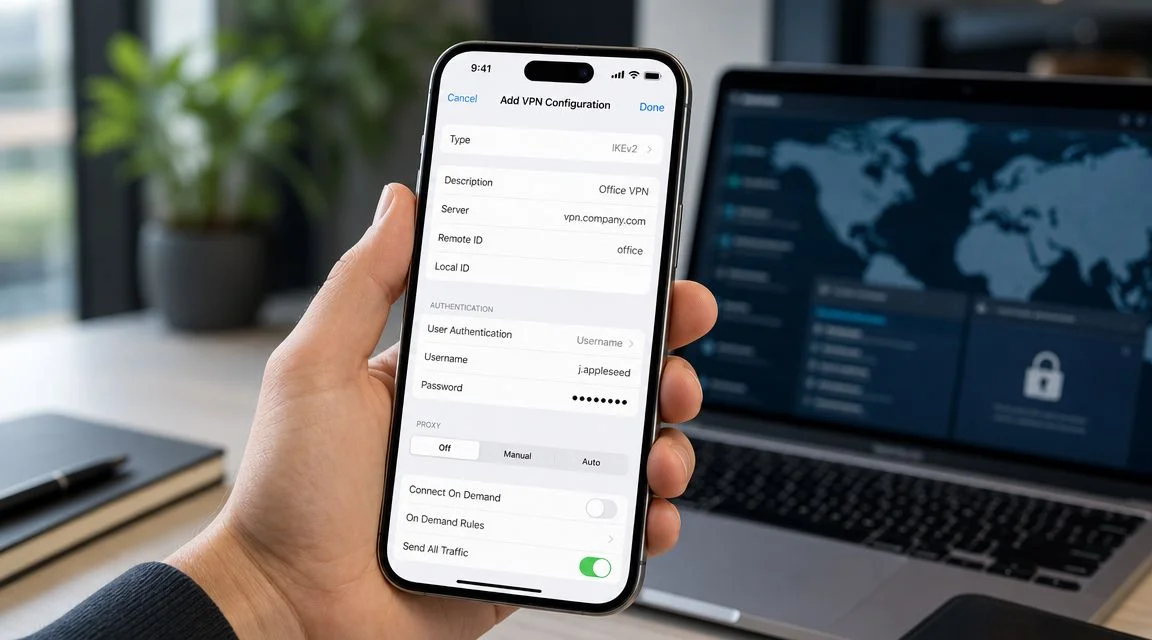
La guía de ExpressVPN describe claramente la ruta manual: ve a Ajustes > General > VPN y gestión de dispositivos > Añadir configuración de VPN, selecciona un protocolo compatible como IKEv2, L2TP/IPsec o IPsec, luego introduce la dirección del servidor, el ID remoto y los detalles de autenticación antes de activar la VPN. También señala que las configuraciones mediante app son más simples porque la app suele gestionar automáticamente los detalles de certificado, protocolo y enrutamiento, reduciendo los errores de configuración, como se describe en la guía de configuración para iPhone de ExpressVPN.
Cuándo tiene sentido la configuración manual
Probablemente necesites la configuración manual si se aplica alguno de estos casos:
- Tu empleador o escuela te dio los detalles de conexión en lugar de decirte que instales una app
- Necesitas un protocolo específico por razones de compatibilidad o políticas
- Trabajas con certificados o perfiles gestionados
- Quieres un control más estricto sobre cómo se define la conexión en el teléfono
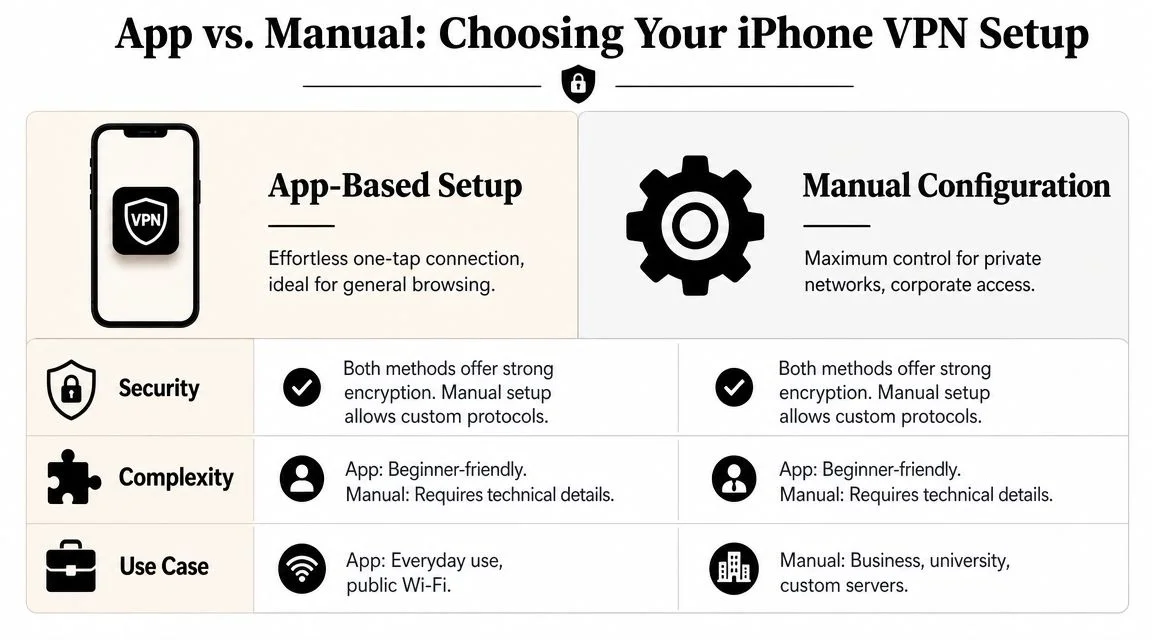
Los campos que confunden a la mayoría
El menú en sí no es difícil. La parte confusa es saber qué significa cada entrada.
-
Tipo
Este es el protocolo. Aquí no adivines. Usa el tipo exacto que te dio tu proveedor o administrador de TI. -
Servidor
Esta es la dirección del servidor VPN. Si está mal, nada más importa. -
ID remoto
Común en configuraciones IKEv2. Piénsalo como parte de cómo el servidor identifica el destino de la conexión. -
Nombre de usuario y contraseña
Pueden ser distintos de tu inicio de sesión habitual de la cuenta, especialmente en entornos empresariales. -
Secreto o detalles relacionados con certificados
Algunas configuraciones requieren un secreto compartido, un certificado o un archivo de perfil. Si falta esa pieza, el túnel normalmente falla.
Configuración manual paso a paso
Usa esta secuencia en el iPhone:
- Abre Ajustes
- Toca General
- Toca VPN y gestión de dispositivos
- Toca Añadir configuración de VPN
- Selecciona el protocolo que admite tu proveedor
- Introduce los detalles requeridos exactamente como se proporcionaron
- Guarda la configuración
- Activa la VPN y prueba la conexión
Si introduces los detalles manualmente, cópialos con cuidado de las instrucciones del proveedor o de TI. Un solo carácter incorrecto puede romper la conexión.
Comparación de métodos de configuración de VPN: mediante app vs manual
| Característica | Configuración mediante app | Configuración manual |
|---|---|---|
| Facilidad de configuración | Muy simple para la mayoría de usuarios | Requiere detalles técnicos exactos |
| Ideal para | Privacidad cotidiana, viajes, Wi-Fi público | Trabajo, escuela, redes privadas, necesidades personalizadas |
| Riesgo de error | Menor porque la app gestiona más automáticamente | Mayor porque introduces los campos tú mismo |
| Gestión de protocolos | Normalmente gestionada por la app | Eliges el protocolo manualmente |
| Certificados y perfiles | A menudo ocultos para el usuario | Puede que necesites instalarlos y gestionarlos |
| Control | Bueno para uso general | Mejor cuando necesitas una configuración precisa |
Para qué sirve realmente el control manual
La configuración manual es útil cuando importan la confianza y la separación. Si llevas un solo teléfono para el trabajo y la vida personal, una VPN definida manualmente puede favorecer un límite más limpio entre actividades, especialmente en entornos con normas de empresa, sistemas privados o acceso gestionado.
Por eso también importan las buenas prácticas generales de ciberseguridad personal junto con la propia VPN. El túnel protege el tráfico. No soluciona contraseñas débiles, credenciales reutilizadas, cuentas sociales sobreexpuestas ni hábitos riesgosos con las apps.
Para la mayoría de los usuarios no técnicos, la configuración manual no es la mejor opción solo porque parezca más avanzada. Es mejor solo cuando tienes una razón real para necesitar ese nivel de control.
Ajustes avanzados de VPN para empresas y seguridad
Algunas de las funciones más potentes de VPN en iPhone no importan mucho a los usuarios casuales, pero importan mucho si manejas datos de clientes, trabajas en un teléfono gestionado o usas un solo dispositivo para tareas personales y profesionales.
El framework de VPN de Apple admite más que el comportamiento básico de conectar y desconectar. En entornos gestionados, los equipos pueden usar funciones como VPN por app y Always On VPN para dispositivos supervisados. Eso cambia la ecuación de privacidad y seguridad porque reduce la posibilidad de que el tráfico sensible salga del dispositivo sin protección.
VPN por app y separación entre trabajo y vida personal
La VPN por app es una de las capacidades de iOS más útiles para las empresas. En lugar de enviar todo por el túnel, los administradores pueden enrutar solo el tráfico de apps seleccionadas a través de la VPN.
Eso puede ser útil cuando:
- Una app de trabajo necesita protección pero la navegación personal no necesita pasar por la misma red
- Una empresa quiere proteger herramientas internas sin monitorizar todo el tráfico personal del teléfono
- Quieres límites más limpios entre los controles de red de tu empleador y tu vida privada
Para quienes buscan empleo y para empleados, esa distinción importa. Si usas un dispositivo gestionado por la empresa, vale la pena entender qué apps se enrutan por la VPN corporativa y cuáles no.
Always On VPN y perfiles gestionados
Always On VPN está diseñada para evitar la exposición accidental. En dispositivos supervisados que usan IKEv2, el teléfono puede configurarse para que el tráfico se tunelice continuamente según la política de la organización. Eso es valioso para los sectores legal, sanitario, financiero y cualquier rol donde una conexión perdida podría exponer tráfico sensible.
Algunas organizaciones lo entregan mediante perfiles MDM o archivos .mobileconfig. Si tu empleador te pide instalar uno, revisa qué cambia en VPN y gestión de dispositivos y pregunta si el perfil se aplica a todo el dispositivo o solo a las apps de trabajo.
En un teléfono proporcionado por la empresa, la privacidad no se trata solo de cifrado. También se trata de saber quién controla el perfil, qué tráfico se enruta y qué apps entran en esa política.
Entender los conceptos básicos del cifrado de clave simétrica también puede hacer que estas conversaciones sean menos opacas. No necesitas convertirte en criptógrafo, pero ayuda saber qué intenta lograr el túnel seguro por debajo.
Lo que las pequeñas empresas suelen pasar por alto
Los equipos pequeños a menudo tratan el despliegue de VPN como un trámite. Eso es un error. La pregunta útil no es "¿Tenemos una VPN?" Sino "¿Qué tráfico estamos protegiendo, cuándo se conecta y quién gestiona el dispositivo?".
Si eres responsable de los dispositivos del equipo, estos consejos de ciberseguridad para pequeñas empresas son un buen complemento a la política de VPN. Una VPN empresarial solo funciona bien cuando forma parte de un plan más amplio de dispositivos, identidad y acceso.
Solución de problemas comunes de conexión VPN en iPhone
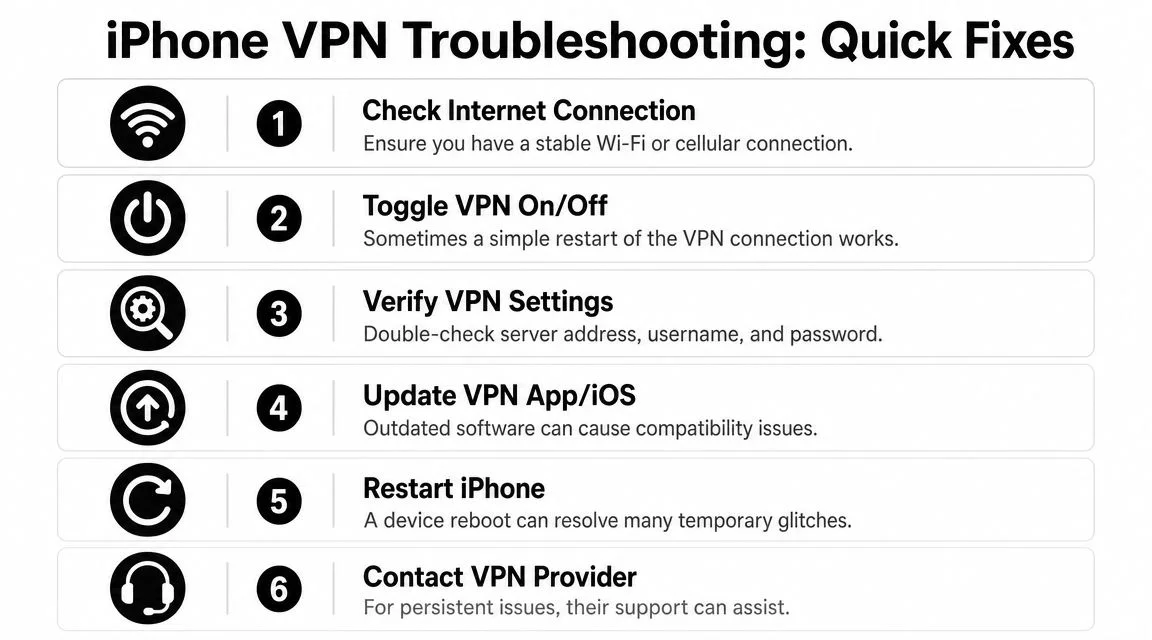
Una VPN rota suele fallar de formas predecibles. La buena noticia es que la mayoría de los problemas de configuración de vpn para iphone se reducen a una lista corta de problemas: credenciales incorrectas, malas elecciones de protocolo o errores de perfil.
La guía de configuración de Kaspersky destaca exactamente esos riesgos. Señala que la configuración manual a menudo falla por discrepancias de credenciales, protocolos no compatibles u obsoletos, o instalación incorrecta del perfil. También señala que algunos proveedores requieren un certificado IKEv2 o un perfil mobileconfig, y que las instalaciones mediante app suelen ser más fáciles para los no expertos porque esos pasos se abstraen en la app, como se describe en el artículo de configuración de VPN para iPhone de Kaspersky.
Si la VPN no se conecta en absoluto
Empieza por la explicación más simple. La mayoría de los fallos totales de conexión ocurren porque un valor requerido está mal.
Prueba esta lista de comprobación:
- Revisa primero las credenciales: Vuelve a introducir el nombre de usuario y la contraseña exactamente como se proporcionaron.
- Confirma el nombre de host del servidor: Un solo error tipográfico basta para matar la conexión.
- Coincide con el protocolo: Si tu proveedor espera IKEv2, no improvises con otra opción.
- Revisa los perfiles instalados: Si la configuración requería un certificado o archivo de perfil, asegúrate de que se instaló correctamente.
Si se conecta pero se cae constantemente
Las desconexiones aleatorias suelen indicar redes inestables, comportamiento defectuoso del perfil o un estado inestable de la app.
Un orden de operaciones útil es:
- Desactiva y vuelve a activar la VPN
- Cambia entre Wi-Fi y datos móviles para ver si una red es el problema
- Reinicia el iPhone
- Actualiza iOS y la app de VPN
- Elimina y reinstala el perfil o la app de VPN si el problema comenzó tras un intento de configuración fallido
Una VPN que se cae en silencio es peor que una que falla de forma evidente. Comprueba si tu app muestra un estado de conexión claro antes de confiar en ella para tráfico sensible.
Si internet va lento
Algo de lentitud es normal porque el tráfico se está tunelizando. Pero una lentitud severa suele significar que el servidor o protocolo elegido no es una buena opción.
Prueba estos ajustes:
- Cambia de servidor: Una ubicación diferente puede mejorar la estabilidad
- Deja que la app elija automáticamente: Las elecciones manuales no siempre son las más rápidas
- Usa el protocolo recomendado por el proveedor: Las opciones más recientes compatibles con iOS suelen comportarse mejor que las opciones heredadas más antiguas
- Prueba brevemente sin la VPN: Eso ayuda a confirmar si la lentitud es de la VPN o de tu conexión base
Si los arreglos manuales repetidos no llevan a ningún lado, vuelve a la app del proveedor. Para muchos usuarios, esa es la ruta más rápida de vuelta a una conexión estable.
Haz de tu VPN una parte central de tu defensa digital
Una configuración sólida de vpn para iphone es una de las pocas mejoras de privacidad que puedes hacer en minutos y que cambia tu exposición diaria de inmediato. Protege el tráfico mientras atraviesas momentos ordinarios que tienen consecuencias reales, como buscar trabajo desde Wi-Fi público, consultar cuentas financieras sobre la marcha o hablar con alguien nuevo en una app de citas.
También ayuda a recuperar algo de control. No un control perfecto. Una VPN no borrará publicaciones antiguas, no eliminará listados de corredores de datos ni limpiará un nombre de usuario expuesto que ya está vinculado a tu identidad. Lo que hace es reducir las filtraciones nuevas mientras usas tu teléfono.
El panorama más amplio más allá del túnel
Por eso una VPN debería formar parte de una rutina de privacidad más amplia:
- Usa la VPN en redes no confiables
- Entiende si tu teléfono lo gestionas tú o tu empleador
- Mantén tus apps e iOS actualizados
- Revisa qué revelan ya tus cuentas en línea sobre ti
- Protege también tu configuración doméstica, porque la privacidad móvil importa menos si tu red doméstica es descuidada. Esta guía de seguridad de red doméstica es un punto de partida práctico.
La mejor mentalidad es simple. Una VPN protege el tráfico que envías ahora. Tu postura de privacidad más amplia depende de las cuentas, perfiles y rastros que ya has dejado atrás. Si quieres un conjunto de herramientas más completo, estas herramientas de privacidad en internet pueden ayudarte a pensar más allá de una app o un ajuste.
Una VPN no es solo una casilla técnica. Es parte de la autodefensa digital.
Una VPN puede proteger lo que tu iPhone está haciendo ahora mismo, pero no te mostrará lo que ya está expuesto sobre ti en línea. Esa es la brecha que Digital Footprint Check ayuda a cerrar. Si quieres ver qué datos personales, perfiles y rastros públicos pueden estar ya vinculados a tu nombre, correo electrónico, nombre de usuario o número de teléfono, empieza con el verificador gratuito en www.digitalfootprintcheck.com/free-checker.