· Mike Duffy · Marketing de contenu · 17 min de lecture
Guide ultime de configuration VPN pour iPhone 2026
Obtenez la meilleure configuration VPN pour iPhone en 2026. Notre guide couvre l'installation via application et manuelle, le dépannage et la protection de votre empreinte numérique. En savoir plus !
Vous êtes sur votre iPhone dans un café, passant de LinkedIn à un e-mail de recruteur, à votre application bancaire et à une application de rencontres. Cela semble normal. Cela crée aussi une trace. Pas seulement les sites et applications que vous utilisez, mais des schémas sur l'endroit où vous êtes, quand vous vous connectez et comment vos comptes vous relient à vous.
C'est pourquoi la configuration VPN pour iPhone compte plus que beaucoup ne le pensent. Il ne s'agit pas seulement de masquer votre adresse IP ou d'accéder à un flux géobloqué. Il s'agit de réduire l'exposition inutile pendant que vous gérez des parties de votre vie qui façonnent votre réputation, votre sécurité et vos options futures.
Pourquoi la configuration VPN de votre iPhone compte plus que vous ne le pensez
Votre empreinte numérique est l'information déjà liée à vous en ligne. Votre ombre numérique est la couche supplémentaire créée par le suivi passif, le comportement des applications, les journaux réseau et l'activité de compte à laquelle vous ne pensez peut-être pas du tout. Un VPN n'effacera ni l'une ni l'autre, mais il peut réduire la quantité de nouvelles données au niveau du réseau que vous divulguez lorsque vous utilisez votre iPhone.
Cela compte dans des situations ordinaires. Chercher un emploi sur un Wi-Fi public. Envoyer des messages à une nouvelle correspondance en voyage. Vérifier un compte de jeu depuis un aéroport. Se connecter à un portail professionnel depuis un hôtel. Dans chaque cas, votre téléphone transporte un trafic sensible sur des réseaux que vous ne contrôlez pas.
Les propres directives de déploiement en entreprise d'Apple montrent à quel point la prise en charge du VPN sur iPhone a évolué. Apple note que le VPN iOS peut être configuré comme une connexion à l'échelle de l'appareil ou par application, et pour les appareils supervisés, le VPN Always On est disponible pour IKEv2 afin que tout le trafic IP puisse être tunnelisé vers l'organisation, selon la présentation du déploiement VPN d'Apple. Cela vous dit quelque chose d'important. Le VPN sur iPhone n'est plus une astuce de confidentialité de niche. C'est un contrôle de sécurité sérieux utilisé par les particuliers et les organisations.
Pourquoi c'est plus grand que la peur du Wi-Fi public
Beaucoup de gens pensent qu'un VPN est uniquement pour les « réseaux risqués ». C'est trop étroit.
Une configuration VPN iPhone propre aide lorsque vous voulez :
- Réduire la visibilité occasionnelle du réseau pendant la navigation ou la messagerie sur un Wi-Fi partagé
- Séparer le trafic professionnel du trafic personnel sur les appareils gérés
- Réduire l'exposition des métadonnées liées à votre emplacement et à vos habitudes de connexion
- Protéger les sessions de compte en transit lorsque vous vous déplacez entre les réseaux au cours de la journée
Règle pratique : Si vous hésiteriez à le lire à voix haute dans une pièce bondée, ne l'envoyez pas sur un réseau aléatoire sans protection.
Si vous êtes également préoccupé par la sécurité globale de votre téléphone, ce guide sur si un iPhone peut attraper un virus est un complément utile. Un VPN aide à protéger le trafic en transit. Il ne remplace pas la sécurité de base de l'appareil.
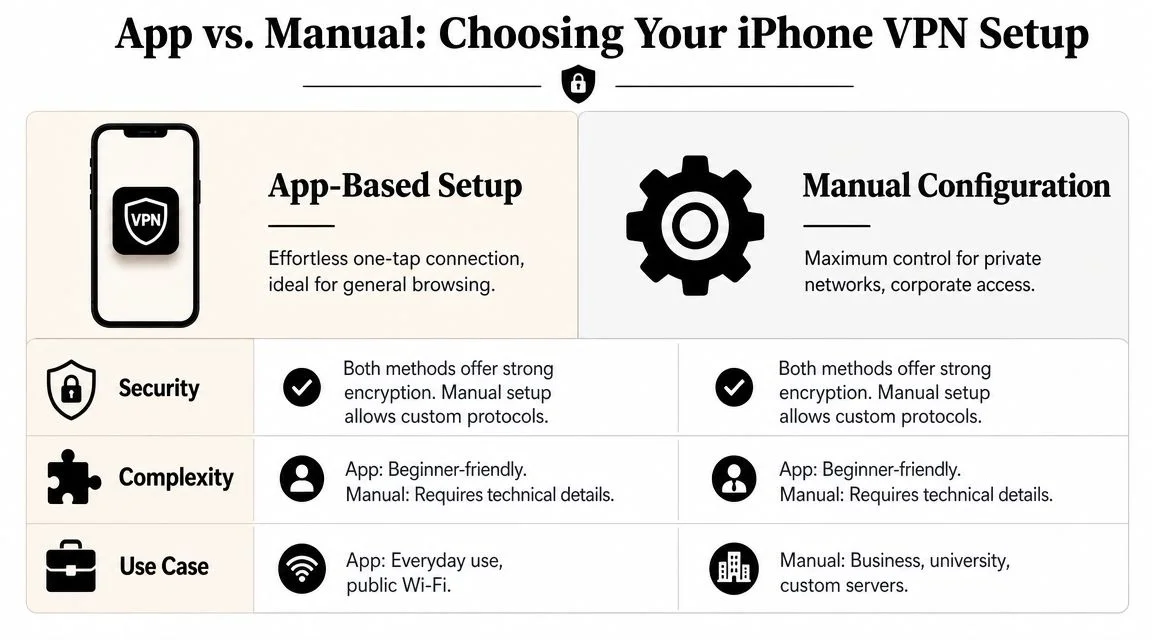
Les utilisateurs choisissent généralement entre deux voies de configuration. La configuration VPN via application est plus rapide et moins sujette aux erreurs. La configuration manuelle vous donne plus de contrôle et est souvent requise pour le travail, l'école ou l'accès à un réseau privé. Le bon choix dépend de qui gère la connexion et du degré de contrôle dont vous avez besoin.
La voie rapide : configuration VPN via application en quelques minutes
Généralement, la meilleure configuration VPN pour iPhone commence par une application. C'est plus simple, plus rapide et moins susceptible de casser car le fournisseur gère beaucoup de détails techniques en arrière-plan.
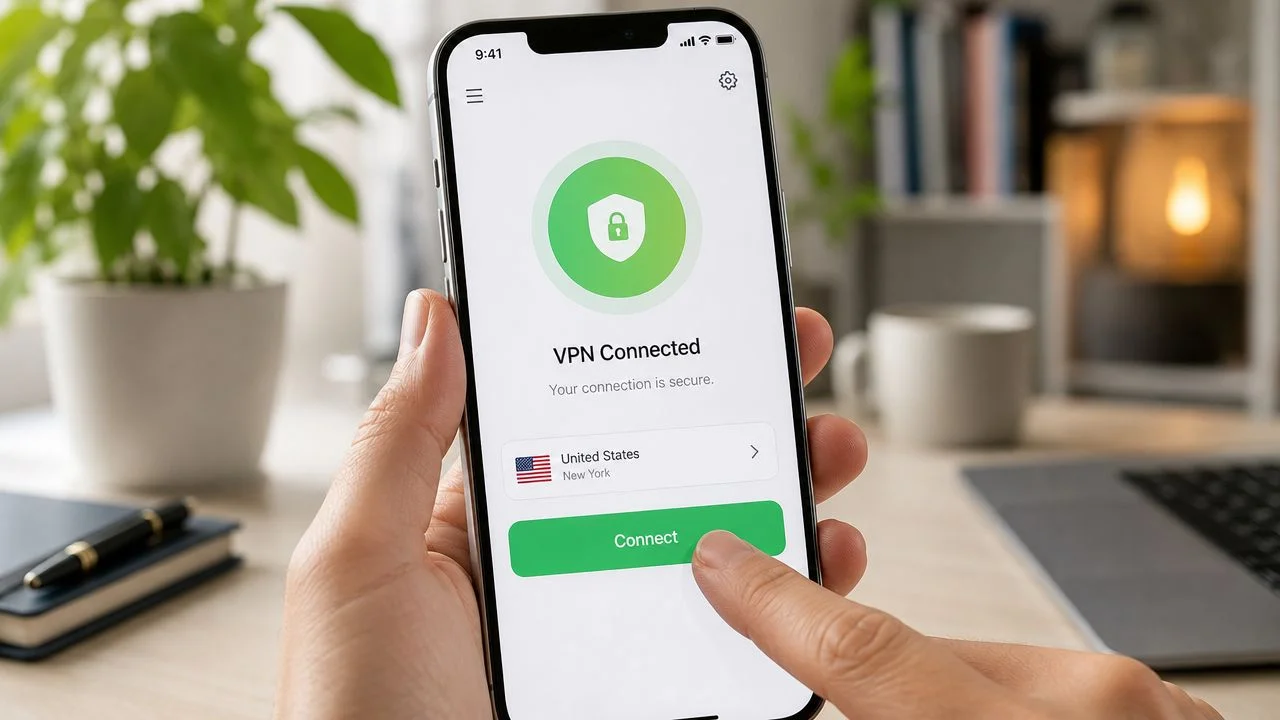
Si votre objectif est la confidentialité au quotidien, c'est la voie que je recommanderais en premier. C'est particulièrement pratique si vous utilisez votre téléphone pour des activités personnelles mixtes comme les connexions aux jeux, les opérations bancaires, les médias sociaux, le chat professionnel et les applications de rencontres. Moins de paramètres manuels signifie moins de chances de taper un champ de travers et de se demander pourquoi rien ne se connecte.
Les conseils de McAfee pour 2026 indiquent que la configuration moderne d'un VPN iPhone est généralement pilotée par une application : les utilisateurs doivent télécharger les applications VPN uniquement depuis l'App Store, créer un compte si nécessaire, autoriser l'application à ajouter des configurations VPN et se connecter en utilisant un serveur sélectionné automatiquement ou manuellement. Il note également que l'icône VPN apparaît dans la barre d'état lorsque vous êtes connecté, et que vous pouvez vous déconnecter depuis l'application ou les Réglages de l'iPhone, comme décrit dans le guide de configuration VPN iPhone de McAfee.
Ce que la configuration via application fait bien
Une bonne application VPN élimine les frictions. Cela semble mineur jusqu'à ce que vous traversiez une journée bien remplie.
Voici où la configuration via application fonctionne bien :
- Utilisation du Wi-Fi public : Vous vous asseyez dans un café et vous vous connectez avant d'ouvrir le courrier, les documents cloud ou les applications de messagerie.
- Protection des comptes de jeu : Vous réduisez l'exposition lorsque vous vous connectez à des profils de jeux mobiles sur des réseaux auxquels vous ne faites pas confiance.
- Confidentialité des rencontres : Vous rendez plus difficile pour les opérateurs de réseau locaux d'observer occasionnellement le comportement de connexion pendant que vous parcourez des profils ou envoyez des messages.
- Voyage : Vous n'avez pas à vous souvenir des noms de protocoles ou des champs manuels en passant d'un hôtel à un aéroport et aux données mobiles.
Le flux de configuration simple
Le processus est généralement simple :
-
Choisissez un fournisseur réputé dans l'App Store
Ne chargez pas d'applications VPN aléatoires. Restez sur l'Apple App Store et examinez ce que l'application demande. -
Créez un compte si le fournisseur en exige un
Certains services se connectent immédiatement. D'autres nécessitent une inscription avant activation. -
Ouvrez l'application et approuvez l'autorisation de configuration VPN
C'est le moment où iOS demande si l'application peut ajouter une configuration VPN à votre iPhone. -
Choisissez un serveur
De nombreuses applications proposent une option automatique de « meilleur emplacement ». D'autres vous permettent de choisir manuellement. -
Connectez-vous et vérifiez que l'icône VPN apparaît
Sur iPhone, l'indicateur d'état est votre vérification visuelle rapide que le tunnel est actif.
Une application VPN devrait sembler ennuyeuse. Si la configuration semble confuse, cachée ou trop astucieuse, c'est généralement un mauvais signe.
Si vous voulez une explication pratique avant de choisir un fournisseur, ce guide sur comment masquer votre adresse IP aide à relier l'étape VPN au résultat de confidentialité qui vous importe réellement.
Une démonstration visuelle rapide peut vous aider si vous faites cela sur votre propre téléphone en ce moment :
Ce qu'il faut surveiller avant de faire confiance à l'application
Basé sur une application ne signifie pas sans risque. Quelques vérifications comptent :
- Source du magasin uniquement : Téléchargez depuis l'App Store officiel, pas depuis des publicités ou des liens copiés.
- Clarté des autorisations : L'invite de configuration VPN est attendue. Les autorisations supplémentaires non liées méritent du scepticisme.
- Comportement de déconnexion : Assurez-vous de savoir comment le désactiver dans l'application et dans les réglages de l'iPhone.
- Choix du serveur : L'automatique est généralement correct pour la vitesse et la simplicité. La sélection manuelle a du sens si vous avez besoin d'une région ou d'un chemin réseau spécifique.
Si vous ne gérez pas un appareil professionnel et que vous n'avez pas besoin d'un point de terminaison d'entreprise privé, la configuration via application est généralement la réponse la plus propre. Elle protège votre trafic actif sans vous obliger à apprendre des champs que votre fournisseur devrait gérer pour vous.
Configuration manuelle du VPN iPhone pour plus de contrôle
La configuration manuelle du VPN iPhone est destinée aux personnes qui ont besoin de quelque chose de spécifique. Habituellement, cela signifie un VPN professionnel, un réseau universitaire, un service auto-géré ou un fournisseur qui vous a donné des détails de connexion exacts au lieu d'une application en un clic.
Cette configuration est moins indulgente. L'avantage est le contrôle. L'inconvénient est que chaque champ compte.
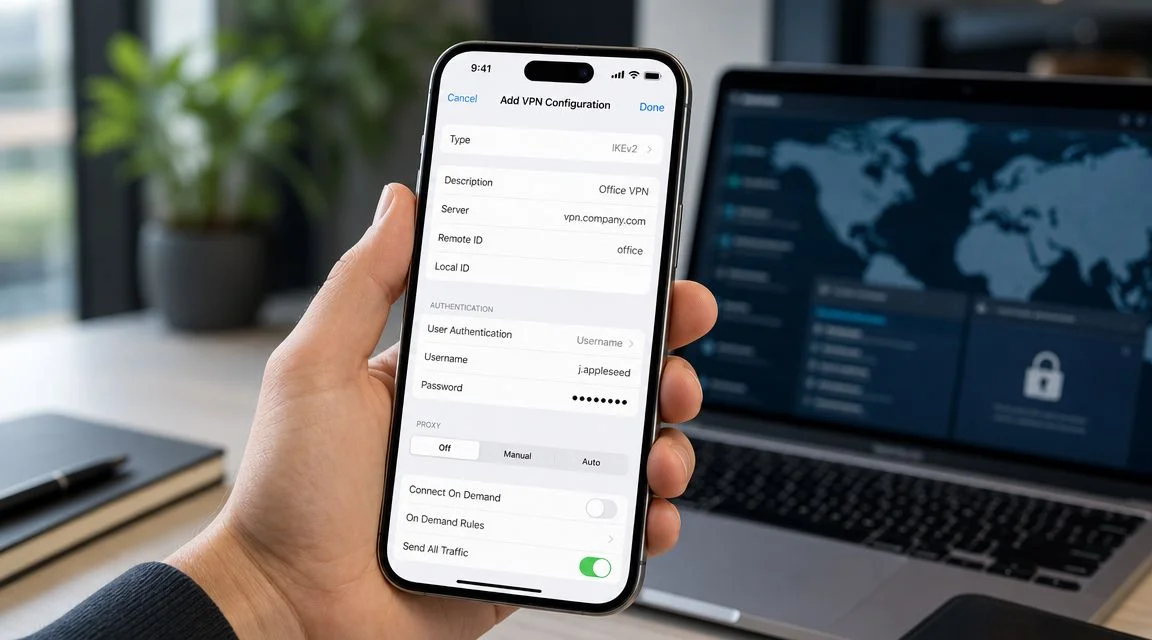
Les conseils d'ExpressVPN décrivent clairement la voie manuelle : allez dans Réglages > Général > VPN et gestion de l'appareil > Ajouter une configuration VPN, sélectionnez un protocole pris en charge tel que IKEv2, L2TP/IPsec ou IPsec, puis entrez l'adresse du serveur, l'ID distant et les détails d'authentification avant d'activer le VPN. Il note également que les configurations via application sont plus simples car l'application gère généralement les certificats, le protocole et les détails de routage automatiquement, réduisant les erreurs de configuration, comme indiqué dans le guide de configuration iPhone d'ExpressVPN.
Quand la configuration manuelle a du sens
Vous avez probablement besoin d'une configuration manuelle si l'une de ces situations s'applique :
- Votre employeur ou votre école vous a donné des détails de connexion au lieu de vous dire d'installer une application
- Vous avez besoin d'un protocole spécifique pour des raisons de compatibilité ou de politique
- Vous travaillez avec des certificats ou des profils gérés
- Vous voulez un contrôle plus strict sur la façon dont la connexion est définie sur le téléphone
Les champs qui confondent le plus de gens
Le menu lui-même n'est pas difficile. La partie déroutante est de savoir ce que signifie chaque entrée.
-
Type
C'est le protocole. Vous ne devinez pas ici. Utilisez le type exact que votre fournisseur ou administrateur informatique vous a donné. -
Serveur
C'est l'adresse du serveur VPN. Si elle est fausse, rien d'autre n'a d'importance. -
ID distant
Courant dans les configurations IKEv2. Considérez-le comme une partie de la façon dont le serveur identifie la cible de connexion. -
Nom d'utilisateur et mot de passe
Ceux-ci peuvent être distincts de votre connexion de compte ordinaire, en particulier dans les environnements professionnels. -
Détails liés au secret ou au certificat
Certaines configurations nécessitent un secret partagé, un certificat ou un fichier de profil. Si cette pièce manque, le tunnel échoue généralement.
Configuration manuelle étape par étape
Utilisez cette séquence sur l'iPhone :
- Ouvrez Réglages
- Appuyez sur Général
- Appuyez sur VPN et gestion de l'appareil
- Appuyez sur Ajouter une configuration VPN
- Sélectionnez le protocole pris en charge par votre fournisseur
- Entrez les détails requis exactement comme fournis
- Enregistrez la configuration
- Activez le VPN et testez la connexion
Si vous entrez des détails manuellement, copiez-les soigneusement à partir des instructions du fournisseur ou de l'informatique. Un seul caractère erroné peut rompre la connexion.
Comparaison des méthodes de configuration VPN : via application vs manuelle
| Fonctionnalité | Configuration via application | Configuration manuelle |
|---|---|---|
| Facilité de configuration | Très simple pour la plupart des utilisateurs | Nécessite des détails techniques exacts |
| Idéal pour | Confidentialité quotidienne, voyage, Wi-Fi public | Travail, école, réseaux privés, besoins personnalisés |
| Risque d'erreur | Plus faible car l'application gère plus automatiquement | Plus élevé car vous entrez les champs vous-même |
| Gestion du protocole | Généralement gérée par l'application | Vous choisissez le protocole manuellement |
| Certificats et profils | Souvent cachés à l'utilisateur | Vous devrez peut-être les installer et les gérer |
| Contrôle | Bon pour un usage général | Meilleur lorsque vous avez besoin d'une configuration précise |
À quoi sert réellement le contrôle manuel
La configuration manuelle est utile lorsque la confiance et la séparation importent. Si vous transportez un seul téléphone pour le travail et la vie personnelle, un VPN défini manuellement peut soutenir une frontière plus nette entre les activités, en particulier dans les environnements avec des règles d'entreprise, des systèmes privés ou un accès géré.
C'est aussi pourquoi les bonnes pratiques plus larges en cybersécurité personnelle comptent aux côtés du VPN lui-même. Le tunnel protège le trafic. Il ne corrige pas les mots de passe faibles, les identifiants réutilisés, les comptes sociaux trop partagés ou les habitudes d'application risquées.
Pour la plupart des utilisateurs non techniques, la configuration manuelle n'est pas la meilleure option simplement parce qu'elle semble plus avancée. Elle est meilleure uniquement lorsque vous avez une raison réelle d'avoir besoin de ce niveau de contrôle.
Paramètres VPN avancés pour les entreprises et la sécurité
Certaines des fonctionnalités VPN iPhone les plus puissantes n'ont pas beaucoup d'importance pour les utilisateurs occasionnels, mais elles comptent beaucoup si vous traitez des données clients, travaillez sur un téléphone géré ou utilisez un seul appareil pour des tâches personnelles et professionnelles.
Le cadre VPN d'Apple prend en charge plus que le comportement de base de connexion et de déconnexion. Dans les environnements gérés, les équipes peuvent utiliser des fonctionnalités comme le VPN par application et le VPN Always On pour les appareils supervisés. Cela change l'équation de confidentialité et de sécurité car cela réduit le risque que le trafic sensible quitte l'appareil sans protection.
VPN par application et séparation vie professionnelle-vie privée
Le VPN par application est l'une des capacités iOS les plus utiles pour les entreprises. Au lieu d'envoyer tout via le tunnel, les administrateurs peuvent acheminer uniquement le trafic d'applications sélectionnées via le VPN.
Cela peut être utile lorsque :
- Une application professionnelle a besoin de protection mais la navigation personnelle n'a pas besoin de passer par le même réseau
- Une entreprise veut sécuriser des outils internes sans surveiller tout le trafic personnel sur le téléphone
- Vous voulez des frontières plus nettes entre les contrôles réseau de votre employeur et votre vie privée
Pour les demandeurs d'emploi et les employés, cette distinction compte. Si vous utilisez un appareil géré par l'entreprise, il vaut la peine de comprendre quelles applications sont acheminées via le VPN d'entreprise et lesquelles ne le sont pas.
VPN Always On et profils gérés
Le VPN Always On est conçu pour prévenir l'exposition accidentelle. Sur les appareils supervisés utilisant IKEv2, le téléphone peut être configuré pour que le trafic soit tunnelisé en continu selon la politique organisationnelle. C'est précieux pour le juridique, la santé, la finance et tout rôle où une connexion manquée pourrait exposer un trafic sensible.
Certaines organisations fournissent cela via des profils MDM ou des fichiers .mobileconfig. Si votre employeur vous demande d'en installer un, vérifiez ce qu'il modifie dans VPN et gestion de l'appareil et demandez si le profil s'applique à l'échelle de l'appareil ou uniquement aux applications professionnelles.
Sur un téléphone fourni par l'entreprise, la confidentialité ne concerne pas seulement le chiffrement. Il s'agit aussi de savoir qui contrôle le profil, quel trafic est acheminé et quelles applications relèvent de cette politique.
Comprendre les bases du chiffrement à clé symétrique peut également rendre ces conversations moins opaques. Vous n'avez pas besoin de devenir cryptographe, mais il est utile de savoir ce que le tunneling sécurisé cherche à accomplir sous le capot.
Ce que les petites entreprises manquent souvent
Les petites équipes traitent souvent le déploiement VPN comme un exercice de case à cocher. C'est une erreur. La question utile n'est pas « Avons-nous un VPN ? » C'est « Quel trafic protégeons-nous, quand se connecte-t-il et qui gère l'appareil ? »
Si vous êtes responsable des appareils de l'équipe, ces conseils de cybersécurité pour les petites entreprises complètent bien la politique VPN. Un VPN d'entreprise ne fonctionne bien que lorsqu'il s'inscrit dans un plan plus large pour les appareils, les identités et les accès.
Dépannage des problèmes de connexion VPN courants sur iPhone
Un VPN défaillant échoue généralement de manière prévisible. La bonne nouvelle est que la plupart des problèmes de configuration VPN iPhone se résument à une courte liste de problèmes : identifiants erronés, mauvais choix de protocole ou erreurs de profil.
Les conseils de configuration de Kaspersky mettent en évidence ces risques exacts. Il note que la configuration manuelle échoue souvent en raison de disparités d'identifiants, de protocoles non pris en charge ou obsolètes, ou d'une installation incorrecte du profil. Il souligne également que certains fournisseurs exigent un certificat IKEv2 ou un profil mobileconfig, et que les installations via application sont souvent plus faciles pour les non-experts car ces étapes sont abstraites dans l'application, comme décrit dans l'article de configuration VPN iPhone de Kaspersky.
Si le VPN ne se connecte pas du tout
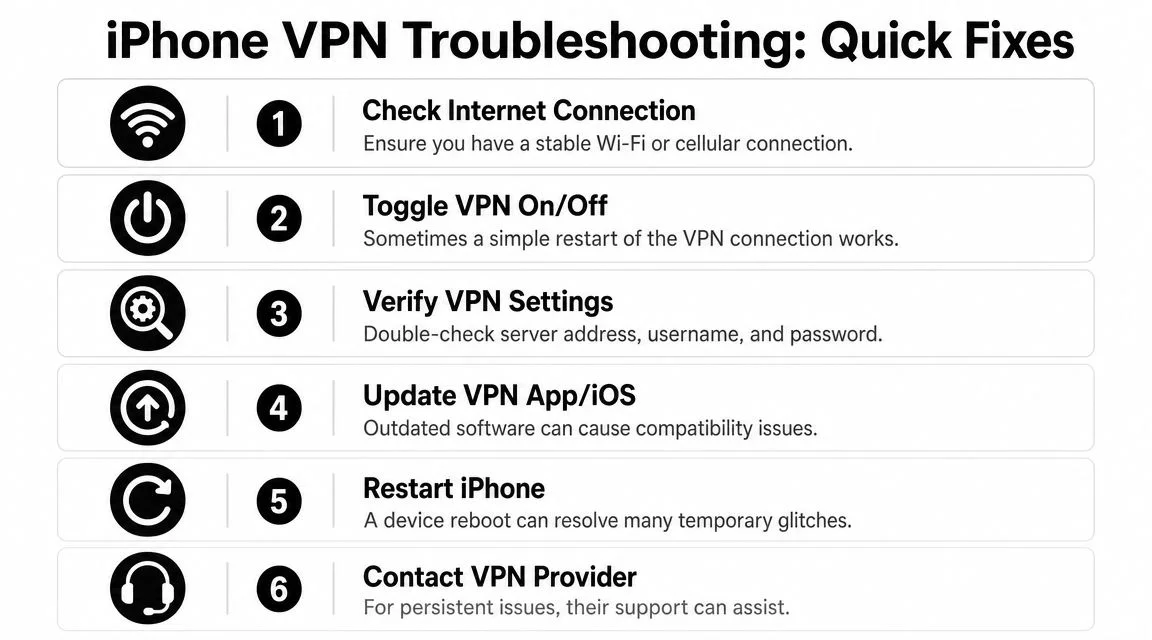
Commencez par l'explication la plus simple. La plupart des échecs de connexion totale se produisent parce qu'une valeur requise est erronée.
Essayez cette liste de vérification :
- Vérifiez d'abord les identifiants : Saisissez à nouveau le nom d'utilisateur et le mot de passe exactement comme fournis.
- Confirmez le nom d'hôte du serveur : Une seule faute de frappe suffit à tuer la connexion.
- Faites correspondre le protocole : Si votre fournisseur attend IKEv2, n'improvisez pas avec une autre option.
- Examinez les profils installés : Si la configuration nécessitait un certificat ou un fichier de profil, assurez-vous qu'il a été correctement installé.
S'il se connecte mais ne cesse de se déconnecter
Les déconnexions aléatoires pointent généralement vers un réseau instable, un comportement de profil défectueux ou un état d'application précaire.
Un ordre d'opérations utile est :
- Désactivez puis réactivez le VPN
- Basculez entre le Wi-Fi et le cellulaire pour voir si un réseau est le problème
- Redémarrez l'iPhone
- Mettez à jour iOS et l'application VPN
- Supprimez et réinstallez le profil VPN ou l'application si le problème a commencé après une tentative de configuration échouée
Un VPN qui se déconnecte silencieusement est pire qu'un VPN qui échoue bruyamment. Vérifiez si votre application donne un état de connexion clair avant de lui faire confiance pour un trafic sensible.
Si Internet semble lent
Un certain ralentissement est normal car le trafic est tunnelisé. Mais une lenteur sévère signifie généralement que le serveur ou le protocole choisi ne convient pas.
Essayez ces ajustements :
- Changez de serveur : Un autre emplacement peut améliorer la stabilité
- Laissez l'application choisir automatiquement : Les choix manuels ne sont pas toujours les plus rapides
- Utilisez le protocole recommandé par le fournisseur : Les options compatibles iOS plus récentes se comportent généralement mieux que les anciens choix hérités
- Testez brièvement sans le VPN : Cela aide à confirmer si la lenteur vient du VPN ou de votre connexion de base
Si des correctifs manuels répétés ne mènent à rien, revenez à l'application du fournisseur. Pour de nombreux utilisateurs, c'est la voie la plus rapide vers une connexion stable.
Faites de votre VPN une partie essentielle de votre défense numérique
Une configuration VPN iPhone solide est l'une des rares améliorations de confidentialité que vous pouvez apporter en quelques minutes et qui change immédiatement votre exposition au quotidien. Elle protège le trafic pendant que vous traversez des moments ordinaires qui ont de réelles conséquences, comme chercher un emploi depuis un Wi-Fi public, vérifier des comptes financiers en déplacement ou parler à quelqu'un de nouveau sur une application de rencontres.
Elle aide aussi à retrouver un certain contrôle. Pas un contrôle parfait. Un VPN n'effacera pas les anciens messages, ne supprimera pas les listes de courtiers en données et ne nettoiera pas un nom d'utilisateur exposé déjà lié à votre identité. Ce qu'il fait, c'est réduire les fuites nouvelles pendant que vous utilisez votre téléphone.
La vue d'ensemble au-delà du tunnel
C'est pourquoi un VPN doit s'inscrire dans une routine de confidentialité plus large :
- Utilisez le VPN sur les réseaux non fiables
- Comprenez si votre téléphone est géré personnellement ou par l'employeur
- Gardez vos applications et iOS à jour
- Examinez ce que vos comptes en ligne révèlent déjà sur vous
- Sécurisez aussi votre installation domestique, car la confidentialité mobile compte moins si votre réseau domestique est négligé. Ce guide de sécurité du réseau domestique est un point de départ pratique.
Le meilleur état d'esprit est simple. Un VPN protège le trafic que vous envoyez maintenant. Votre posture de confidentialité globale dépend des comptes, des profils et des traces que vous avez déjà laissés derrière vous. Si vous voulez une boîte à outils plus complète, ces outils de confidentialité Internet peuvent vous aider à penser au-delà d'une application ou d'un paramètre.
Un VPN n'est pas seulement une case à cocher technique. Il fait partie de l'autodéfense numérique.
Un VPN peut protéger ce que votre iPhone fait en ce moment, mais il ne vous montrera pas ce qui est déjà exposé à votre sujet en ligne. C'est le fossé que Digital Footprint Check aide à combler. Si vous voulez voir quelles données personnelles, quels profils et quelles traces publiques peuvent déjà être liés à votre nom, votre e-mail, votre nom d'utilisateur ou votre numéro de téléphone, commencez par le vérificateur gratuit sur www.digitalfootprintcheck.com/free-checker.