
· Mike Duffy · Content Marketing · 13 Min. Lesezeit
Google-Suchverlauf löschen: Der ultimative Leitfaden für 2026
Erfahren Sie, wie Sie den Google-Suchverlauf auf jedem Gerät löschen, die automatische Löschung aktivieren und verbleibende Spuren im Jahr 2026 beseitigen.

Sie haben gerade nach einem medizinischen Symptom gesucht, ein Überraschungsgeschenk recherchiert oder vor einem Vorstellungsgespräch Gehaltsinformationen nachgeschlagen. Sie löschen die sichtbare Suchanfrage aus Ihrem Browser und gehen davon aus, dass das Problem gelöst ist. Dann erscheint ein alter Vorschlag auf einem anderen Gerät, ein verwandtes Ergebnis bleibt personalisiert oder jemand an Ihrem Computer sieht einen vertrauten Autovervollständigungseintrag.
Deshalb ist Google-Suchverlauf löschen keine Ein-Klick-Datenschutzlösung. Ihre Aktivität kann in Ihrem Google-Konto, im verwendeten Browser oder in der App sowie in Spuren außerhalb von Google existieren, die eine Löschung nicht kontrollieren kann. Der richtige Ansatz ist mehrschichtig: gespeicherte Kontoaktivitäten entfernen, zukünftige Speicherung kontrollieren, lokale Daten löschen und prüfen, was öffentlich sichtbar bleibt.
Warum das Löschen des Google-Suchverlaufs schwieriger ist, als es klingt
Ein Jobsuchender recherchiert möglicherweise einen ehemaligen Arbeitgeber, eine Vergütung oder einen privaten Karrierewechsel auf einem gemeinsam genutzten Laptop. Jemand, der ein Geschenk kauft, sucht wiederholt nach demselben Produkt und reicht dann das Telefon an den Partner weiter. Eine Person, die ein Gesundheitsproblem recherchiert, löscht die sichtbare Suchanfrage und sieht sie dennoch in Vorschlägen oder Aktivitätsaufzeichnungen wieder auftauchen.
Die Löschtaste des Browsers betrifft nur die lokale Browser-Ebene. Die Aktivität im Google-Konto erfordert separate Steuerungen in My Activity und den Datenschutzeinstellungen des Google-Kontos. Diese Steuerungen können eine einzelne Suche, einen Tag, einen benutzerdefinierten Datumsbereich oder gespeicherte Aktivitäten in der ausgewählten Kontoaktivität entfernen, wie in Googles Anleitung zum Android-Suchverlauf beschrieben. Das Deaktivieren von Web- und App-Aktivität und das Einrichten der automatischen Löschung betreffen die zukünftige Speicherung, aber keine dieser Optionen ersetzt eine gezielte Bereinigung bestehender Aufzeichnungen.
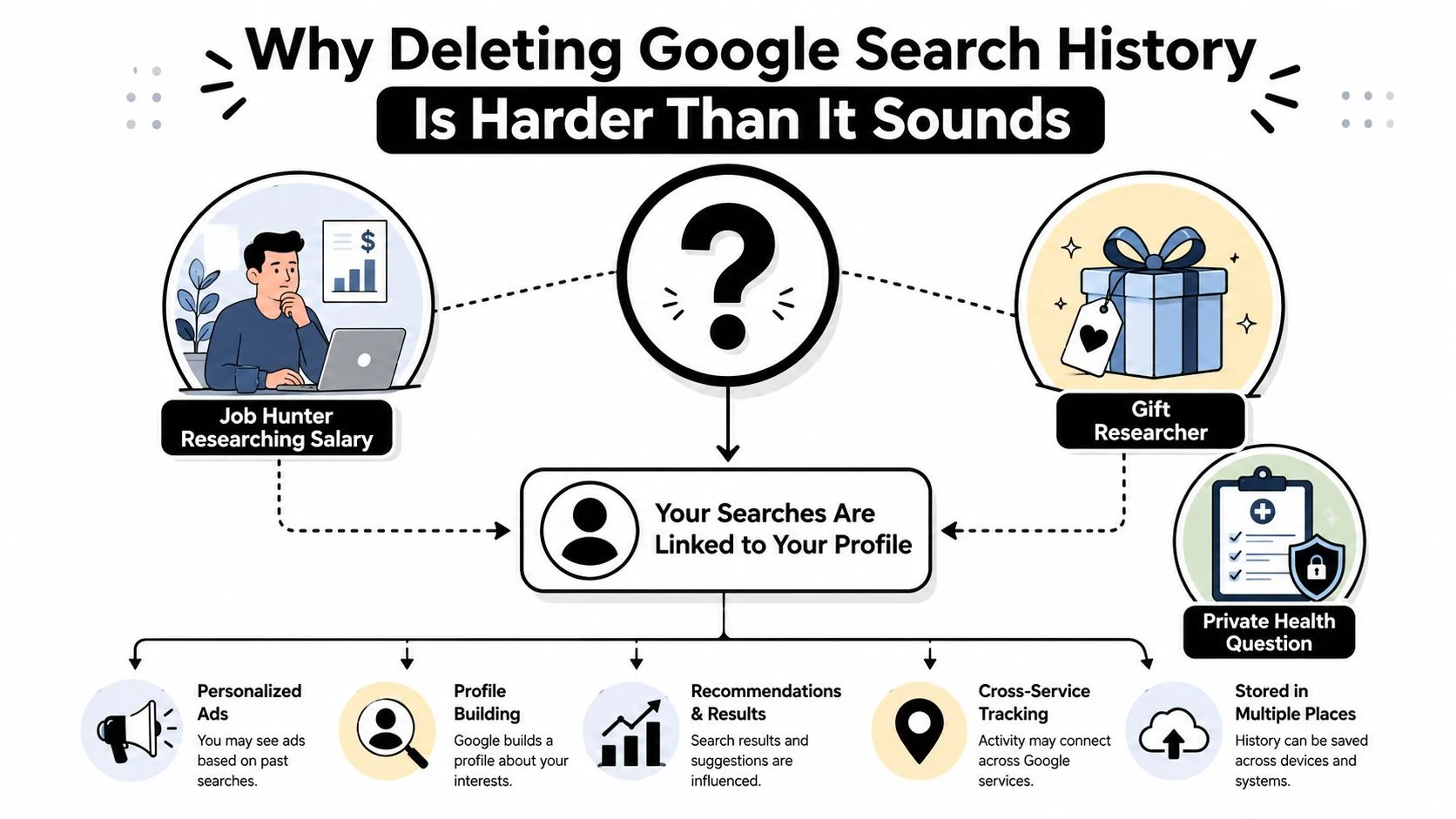
Die drei Bereinigungsebenen
Ihr Google-Konto ist die erste Ebene. My Activity kann die Suche und Aktivitäten anzeigen, die mit anderen Google-Produkten oder verbundenen Oberflächen verbunden sind. Das Entfernen eines Eintrags dort ändert, was Google in dieser Kontoebene speichert. Es löscht keine Browseraufzeichnungen, App-Daten oder Kopien, die andere Dienste besitzen.
Ihr Gerät ist die zweite Ebene. Chrome kann den Browserverlauf, Cookies und zwischengespeicherte Dateien behalten, während die Google-App möglicherweise aktuelle Suchanfragen oder lokale Vorschläge speichert. Löschen Sie diese Aufzeichnungen separat, nachdem Sie das Konto bearbeitet haben, und prüfen Sie dann andere angemeldete Geräte, wenn dasselbe Konto verwendet wird.
Das weitere Web ist die dritte Ebene. Eine Suchanfrage kann zu Websites, öffentlichen Profilen, Foren, Bildergebnissen oder Seiten führen, die von anderen Diensten indexiert wurden. Das Löschen der Suchanfrage löscht diese Seiten nicht, entfernt keine von einer Website gesammelten Informationen und kontrolliert nicht, was eine andere Person kopiert hat.
Praktische Regel: Betrachten Sie das Löschen als Datenschutzbereinigung, nicht als Unsichtbarkeitsschalter.
Auch die Netzwerksichtbarkeit ist separat. Das Entfernen des Google-Suchverlaufs löscht keine Aufzeichnungen, die von Websites, einem vom Arbeitgeber verwalteten Gerät oder Netzwerkdiensten geführt werden. Für eine verwandte Datenschutzfrage lesen Sie ob Ihr Internetanbieter Ihren Verlauf sehen kann und prüfen Sie dann die Ebenen Konto, Gerät und weiteres Web unabhängig voneinander.
Bereinigung Ihres Google-Kontos über My Activity
Wenn eine sensible Suche noch in Ihrem Google-Konto sichtbar ist, beginnen Sie mit My Activity, nicht mit dem Browsermenü. Öffnen Sie auf einem Computer myactivity.google.com, während Sie im entsprechenden Google-Konto angemeldet sind. Öffnen Sie auf Android die Google-Konto-Einstellungen oder die Kontosteuerungen der Google-App und suchen Sie dann Web- und App-Aktivität und deren Aktivitätsverwaltungsoptionen.
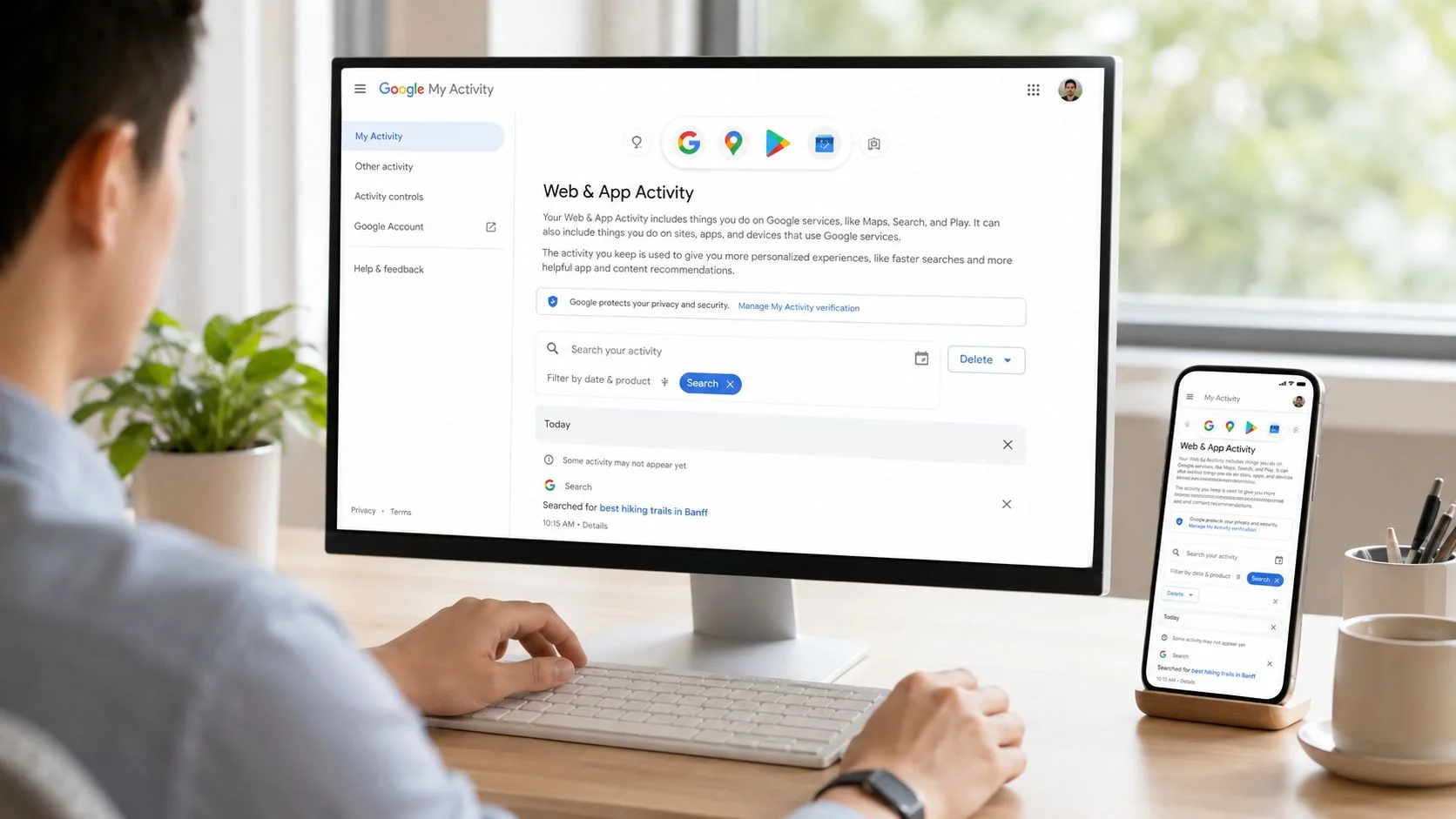
Filtern Sie, bevor Sie löschen
My Activity kombiniert Aktivitäten aus mehreren Google-Diensten. Das Dashboard kann Suche, Standort, YouTube und andere Aktivitäten enthalten, mit Steuerungen zum Löschen einzelner Einträge, eines Tages, eines benutzerdefinierten Zeitraums oder aller gespeicherten Aktivitäten. Die Kontorichtlinien von Google erklären, wie Sie diese Informationen über Google-Konto-Aktivitätssteuerungen überprüfen und entfernen können.
Löschen Sie nicht aus dem ungefilterten Feed. Wählen Sie Nach Datum und Produkt filtern, wählen Sie Google Suche, fügen Sie bei Bedarf einen Datumsbereich hinzu und wählen Sie Anwenden. Dies ist wichtig, wenn Sie auch YouTube, Maps, Assistant oder andere Google-Dienste nutzen. Eine breite Löschung kann Aufzeichnungen entfernen, die Sie behalten wollten.
Sie haben dann drei nützliche Optionen:
- Einzelne Einträge: Öffnen Sie das Menü neben einer Suche und wählen Sie Löschen. Wählen Sie dies für eine einzelne sensible Suchanfrage oder eine kleine Gruppe von Einträgen.
- Ein Datumsbereich: Öffnen Sie die Löschsteuerung, wählen Sie einen benutzerdefinierten Bereich und bestätigen Sie die Daten. Dies eignet sich für einen bestimmten Recherchezeitraum.
- Gesamter Zeitraum: Wählen Sie Gesamten Zeitraum löschen für die stärkste Bereinigung auf Kontoebene. Prüfen Sie vor der Bestätigung, welche Produkte enthalten sind.
Auf Android konzentriert sich der aktuelle Pfad auf Suchverlauf, gefolgt von Gesamten Zeitraum löschen, wenn Sie gespeicherte Suchanfragen löschen möchten. App-Bezeichnungen können sich nach Updates ändern. Suchen Sie daher nach Suchverlauf, Löschsteuerungen und den Aktivitätseinstellungen des Kontos, anstatt sich auf einen exakten Menünamen zu verlassen.
Lesen Sie den Bestätigungsbildschirm sorgfältig. Wenn Google anbietet, Aktivitäten aus anderen Produkten zu entfernen, wählen Sie nur die Aufzeichnungen aus, die Sie löschen möchten. Behalten Sie den Maps-Verlauf oder den YouTube-Verlauf bei, wenn diese Aufzeichnungen für Sie noch wichtig sind.
Erst prüfen, dann löschen. Datums- und Produktfilter zeigen, was Google mit dem Konto verknüpft hat, und helfen, eine übermäßig breite Bereinigung zu vermeiden. Für eine umfassendere Kontoprüfung verwenden Sie diese Anleitung, um Ihren Google-Suchverlauf zu sehen.
Nachdem Sie bestehende Aktivitäten entfernt haben, öffnen Sie Web- und App-Aktivität und entscheiden Sie, ob Sie Deaktivieren wählen. Diese Einstellung verhindert, dass zukünftige Aktivitäten unter der Steuerung gespeichert werden, aber sie entfernt nicht von selbst ältere Aufzeichnungen. Wenn Google Deaktivieren und Aktivität löschen anzeigt, prüfen Sie den Umfang, bevor Sie bestätigen, da die Option zukünftige Kontrolle mit Löschung kombiniert.
Halten Sie die Funktionen getrennt: Löschen entfernt bestehende Aufzeichnungen, Pausieren ändert die zukünftige Speicherung, und die automatische Löschung wendet fortlaufende Aufbewahrungsregeln an. Die Kontobereinigung ist nur eine Ebene. Browserverlauf, App-Caches, andere angemeldete Geräte und Spuren im weiteren Web erfordern separate Prüfungen.
Die richtige Einstellung für die automatische Löschung wählen
Manuelles Löschen ist ein Zurücksetzen. Die automatische Löschung ist Wartung. Google beschreibt sie als ein rollierendes System, das kontinuierlich Aktivitäten entfernt, die älter als der ausgewählte Aufbewahrungszeitraum sind, anstatt alles sofort zu löschen (Googles Datenschutzankündigung).
Google bietet drei Aufbewahrungsfenster für den Suchverlauf unter Web- und App-Aktivität: 3 Monate, 18 Monate und 36 Monate. Sie können die automatische Löschung auch deaktiviert lassen und Aktivitäten behalten, bis Sie sie manuell entfernen. Die Einstellung gilt vorwärts als fortlaufende Regel, sodass sie nicht unbedingt alle aktuellen Aktivitäten löscht, wenn Sie sie aktivieren.
Vergleich der Aufbewahrungsfenster für die automatische Löschung
| Aufbewahrungsfenster | Datenschutzniveau | Am besten für |
|---|---|---|
| 3 Monate | Stärkste fortlaufende Reduzierung | Datenschutzorientierte Nutzer, die ältere Aktivitäten nicht zur Personalisierung benötigen |
| 18 Monate | Ausgewogen | Nutzer, die eine routinemäßige Bereinigung wünschen, ohne das kürzeste Fenster zu wählen |
| 36 Monate | Mehr Verlauf bleibt erhalten | Nutzer, die längere Kontinuität und Personalisierung schätzen |
| Aus | Geringster automatischer Schutz | Nutzer, die bereit sind, Aktivitäten manuell zu überprüfen und zu löschen |
Google führte die Steuerungen für die automatische Löschung 2019 ein, zunächst mit Optionen für 3 und 18 Monate, dann erweiterte es die Optionen um 36 Monate. Google gibt außerdem an, dass bei neuen Konten möglicherweise die automatische Löschung nach 18 Monaten standardmäßig aktiviert ist für Web- und App-Aktivität (Googles Ankündigung zur automatischen Löschung).
Meine Empfehlung ist einfach. Wählen Sie 3 Monate, wenn Sie regelmäßig nach sensiblen Themen suchen, Geräte teilen oder den gespeicherten Kontoverlauf minimieren möchten. Wählen Sie 18 Monate, wenn Sie einen praktischen Mittelweg wünschen. Wählen Sie 36 Monate nur, wenn die Kontinuität nützlich genug ist, um ältere Aktivitäten zu rechtfertigen. Lassen Sie die automatische Löschung nur deaktiviert, wenn Sie einen bestimmten Grund und eine zuverlässige manuelle Überprüfungsroutine haben.
Um sie zu ändern, öffnen Sie die Steuerungen für Web- und App-Aktivität in Ihrem Google-Konto, suchen Sie die Option zur automatischen Löschung, wählen Sie das Aufbewahrungsfenster und bestätigen Sie. Überprüfen Sie die Einstellung nach größeren Kontowechseln, anstatt einer Standardeinstellung zu vertrauen, die Sie nie überprüft haben.
Lokalen Browserverlauf und App-Caches löschen
Das Löschen von Aktivitäten aus My Activity entfernt nicht jede Aufzeichnung auf dem Gerät. Chrome kann weiterhin besuchte Seiten, Cookies und zwischengespeicherte Dateien enthalten, während eine Google-App möglicherweise aktuelle Suchanfragen lokal anzeigt. Googles Hilfematerial weist darauf hin, dass Suchaktivitäten mehr als nur eingegebene Suchanfragen umfassen können, einschließlich Websites, die über Chrome und andere verbundene Oberflächen besucht wurden. Daher kann das Filtern nach Produkt oder Gerät eine unvollständige Bereinigung verhindern (Diskussion zur Google-Suchaktivität).
Chrome auf dem Desktop
Öffnen Sie Chrome, wählen Sie das Drei-Punkte-Menü, wählen Sie Browserdaten löschen und wählen Sie den benötigten Zeitraum. Für eine vollständige lokale Bereinigung prüfen Sie Browserverlauf, Cookies und andere Websitedaten und Zwischengespeicherte Bilder und Dateien, bevor Sie bestätigen.
Cookies können Sie von Websites abmelden und Website-Einstellungen entfernen. Zwischengespeicherte Dateien verbessern im Allgemeinen die Ladegeschwindigkeit, können aber lokale Kopien von Seitenelementen bewahren. Wenn der Computer gemeinsam genutzt wird, ist das Löschen aller drei Kategorien die vertretbarere Wahl.
Chrome auf Android
Öffnen Sie Chrome, tippen Sie auf das Drei-Punkte-Menü, wählen Sie Browserdaten löschen, wählen Sie den relevanten Zeitraum und prüfen Sie die Datenkategorien. Bestätigen Sie erst, nachdem Sie geprüft haben, ob Sie Cookies und zwischengespeicherte Dateien sowie den Verlauf entfernen möchten.
Chrome auf iPhone oder iPad
Öffnen Sie Chrome, tippen Sie auf das Menü, wählen Sie Browserdaten löschen, wählen Sie den Zeitraum, prüfen Sie die Kategorien und bestätigen Sie. iOS verwaltet den App-Speicher anders als Android, daher sehen Sie möglicherweise keine direkte Schaltfläche „Cache leeren“ in Chrome.
Google-App-Speicher
Öffnen Sie auf Android Einstellungen, Apps, Google und Speicher und verwenden Sie dann Cache leeren. Vermeiden Sie Speicher löschen, es sei denn, Sie verstehen, dass dadurch App-Daten und Einstellungen zurückgesetzt werden können.
Unter iOS bietet die Google-App möglicherweise keine entsprechende Steuerung zum Leeren des Caches. Verwenden Sie die Verlaufs- und Datenschutzsteuerungen der App selbst, löschen Sie dann die App und installieren Sie sie neu, wenn lokale Daten verbleiben und Sie sich danach wieder anmelden können.
Verwechseln Sie Inkognito nicht mit Löschen. Es beschränkt den lokalen Browserspeicher für eine Sitzung, aber es löscht keine bereits gespeicherten Kontoaktivitäten oder Informationen, die von Websites gehalten werden.
Wenn gelöschter Verlauf auf einem anderen Gerät wieder auftaucht, prüfen Sie die Chrome-Synchronisierung. Angemeldete Chrome-Geräte können Browserdaten teilen, und ein Gerät, das die Löschung nicht abgeschlossen hat, kann das wieder auffüllen, was Sie dachten, entfernt zu haben. Melden Sie sich von gemeinsam genutzten Geräten ab, überprüfen Sie das Konto in Chrome und wiederholen Sie bei Bedarf die Konto- und lokale Bereinigung. Für zukünftiges sensibles Surfen lesen Sie was Chrome Inkognito tut, aber nutzen Sie es als vorbeugende Gewohnheit, nicht als Ersatz für Kontosteuerungen.
Was nach dem Löschen noch sichtbar bleibt
Der häufigste Fehler ist, das Löschen als Zurücksetzen jedes Datenschutzsignals zu betrachten. Google unterscheidet zwischen dem Entfernen von Aktivitäten aus My Activity, dem Deaktivieren von Web- und App-Aktivität und dem Aktivieren der automatischen Löschung. Die Kontorichtlinien machen auch deutlich, dass die verfügbaren Aufbewahrungsoptionen 3, 18 und 36 Monate umfassen und dass das Löschen des Suchverlaufs nicht automatisch die Personalisierung, Synchronisierung oder die Aufbewahrung auf Kontoebene zurücksetzt (Google-Konto-Aktivitätssteuerungen).
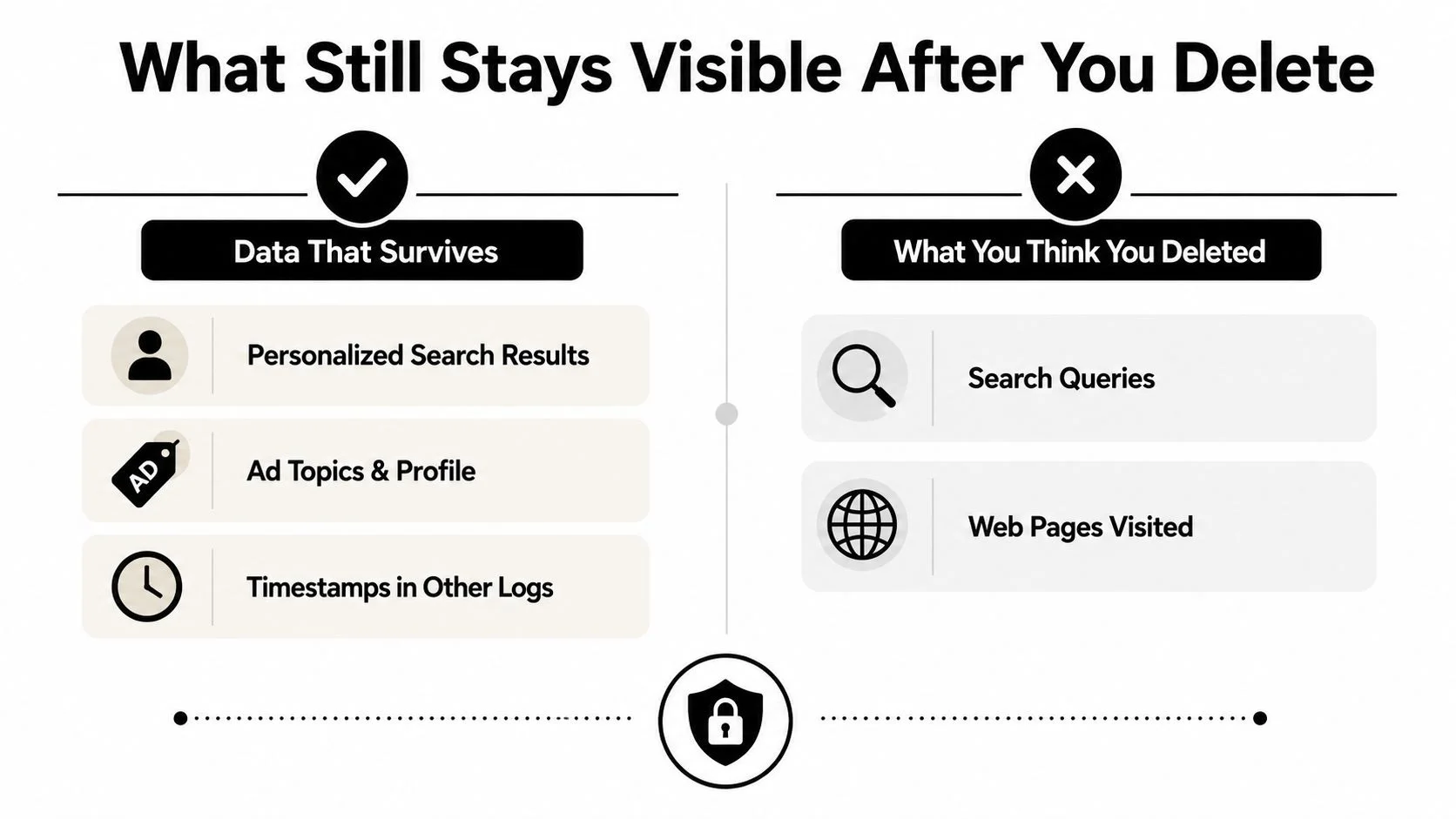
Was die Löschung abdeckt und was nicht
Ihre Google-Konto-Bereinigung kann gespeicherte Suchaktivitäten im ausgewählten Umfang entfernen. Sie entfernt nicht die besuchte Website, einen öffentlichen Beitrag, den Sie gelesen haben, oder ein Profil, das in Suchergebnissen erscheint. Wenn eine Seite persönliche Informationen enthält, müssen Sie sich an den Seiteninhaber wenden oder separat einen anwendbaren Entfernungsantrag stellen.
Auch die Personalisierung erfordert eine realistische Interpretation. Das Entfernen des Verlaufs kann die für Google verfügbare Aktivität ändern, aber Ergebnisse, Empfehlungen und Werbesteuerungen sehen möglicherweise nicht sofort anders aus. Andere Kontoeinstellungen, Gerätesignale und Aktivitätsquellen können beeinflussen, was Sie sehen.
Zeitstempel und zugehörige Aufzeichnungen können außerhalb von My Activity existieren. Eine Website kann einen Besuch aufzeichnen, eine Organisation kann Aktivitäten auf einem verwalteten Gerät behalten, und ein anderer Dienst kann sein eigenes Protokoll aufbewahren. Das Löschen des Google-Suchverlaufs gibt Ihnen keine Kontrolle über diese Systeme.
Warum privates Surfen kein Allheilmittel ist
Inkognito- oder privates Surfen kann reduzieren, was ein lokaler Browser während einer Sitzung speichert. Es macht Sie nicht anonym gegenüber Websites, Netzwerkbetreibern oder Diensten, bei denen Sie angemeldet sind. Es entfernt auch nicht rückwirkend Suchanfragen, die während des normalen angemeldeten Surfens gespeichert wurden.
Suchmaschinen können auch Seiten, Snippets oder Bilder anzeigen, die Informationen widerspiegeln, die Sie privat halten wollten. Die Suchanfrage selbst ist möglicherweise aus Ihrem Konto verschwunden, während das öffentliche Ergebnis bleibt. Das ist die Grenze, die die meisten Kurzanleitungen überspringen.
Verwenden Sie diese Anleitung zum Entfernen persönlicher Informationen von Google, wenn das Problem ein öffentliches Ergebnis und keine Kontoaufzeichnung ist. Das Heilmittel hängt davon ab, wo die Informationen leben, nicht nur davon, ob Sie die Suche gelöscht haben, die Sie dorthin geführt hat.
Überprüfen, was das Web noch über Sie sagt
Das Löschen des Suchverlaufs bereinigt die Ebene des Google-Kontos. Es zeigt nicht, was ein Arbeitgeber, Personalvermittler, Betrüger, Ex-Partner oder flüchtiger Bekannter durch die Suche nach Ihrem Namen finden kann. Behandeln Sie die öffentliche Exposition als separates Digital-Footprint-Audit.
Beginnen Sie manuell, ohne sich anzumelden. Öffnen Sie ein Inkognito-Fenster, suchen Sie Ihren Namen und prüfen Sie Standard-Web-, Bild- und Nachrichtenergebnisse. Wiederholen Sie die Suche mit Benutzernamen, alten E-Mail-Adressen und telefonverknüpften Identifikatoren, die Sie öffentlich verwendet haben. Notieren Sie die Seiten, die sichtbar bleiben.
Notieren Sie, was wichtig ist
Erstellen Sie eine kurze Risikoliste:
- Alte Profile: Notieren Sie aufgegebene Social-, Dating-, Gaming- und Forenkonten.
- Exponierte Kontaktdaten: Notieren Sie öffentliche E-Mail-Adressen, Telefonnummern, Standorte und Arbeitgeberinformationen.
- Reputationsprobleme: Markieren Sie veraltete Beiträge, irreführende Profile, kopierte Bilder und feindselige Diskussionen.
- Sicherheitswarnungen: Untersuchen Sie Hinweise auf Datenlecks und wiederverwendete Benutzernamen, anstatt sie zu ignorieren.
Das Löschen des Suchverlaufs kann die zukünftige Aufbewahrung auf Kontoebene reduzieren, aber es kann nicht jedes Konto aufdecken, das mit Ihrer Identität verbunden ist. Manuelle Suchen zeigen prominente Ergebnisse, aber sie können schlecht gerankte Profile, Leak-Datensätze, Gaming-Identitäten und Referenzen aus öffentlichen Registern verpassen.
Digital Footprint Check durchsucht mehr als 500 Plattformen, darunter soziale Netzwerke, Datenleck-Datenbanken, Gaming-Profile und öffentliche Register. Verwenden Sie es als separate Prüfung nach der Überprüfung von Google, insbesondere beim Schutz von Berufsaussichten, beim Aufspüren alter Gaming-Identitäten oder bei der Prüfung, ob sich Kontaktdaten verbreitet haben.
Ein sauberes My-Activity-Dashboard ist kein Beweis für ein sauberes öffentliches Profil. Überprüfen Sie beides getrennt.
Beheben Sie zuerst die Risiken mit der höchsten Priorität. Entfernen oder beschränken Sie aufgegebene Konten, sichern Sie exponierte Anmeldedaten, fordern Sie Korrekturen für ungenaue öffentliche Informationen an und speichern Sie Seiten, die ein Sicherheitsproblem darstellen könnten. Veröffentlichen Sie keine weiteren persönlichen Details, während Sie versuchen, ein altes Ergebnis zu korrigieren.
Verwenden Sie diese Anleitung zur Prüfung des digitalen Fußabdrucks, um die manuelle Überprüfung zu strukturieren. Vergleichen Sie die Ergebnisse mit den drei Ebenen der Bereinigung: Ihr Google-Konto, lokaler Browser- oder App-Speicher und das öffentliche Web. Jede Ebene erfordert eine eigene Maßnahme.
Eine wiederholbare Datenschutz-Checkliste
Wenn eine vollständige Zurücksetzung erforderlich ist, gehen Sie in dieser Reihenfolge vor. Das Löschen von Aufzeichnungen im Google-Konto erledigt nur eine Ebene.
- My Activity prüfen: Filtern Sie nach Google Suche und löschen Sie einzelne Einträge, Datumsbereiche oder alle Aufzeichnungen.
- Automatische Löschung einrichten: Wählen Sie je nach gewünschtem Verlauf 3, 18 oder 36 Monate.
- Web- und App-Aktivität bearbeiten: Pausieren Sie sie, wenn zukünftige Suchanfragen nicht weiter durch diese Einstellung gespeichert werden sollen.
- Lokale Daten löschen: Löschen Sie Chrome-Verlauf, Cookies, Cache-Dateien und zugehörige Google-App-Daten.
- Öffentliche Exposition prüfen: Suchen Sie nach Namen und Benutzernamen und prüfen Sie Profile, Leak-Datensätze, Gaming-Konten und öffentliche Daten.
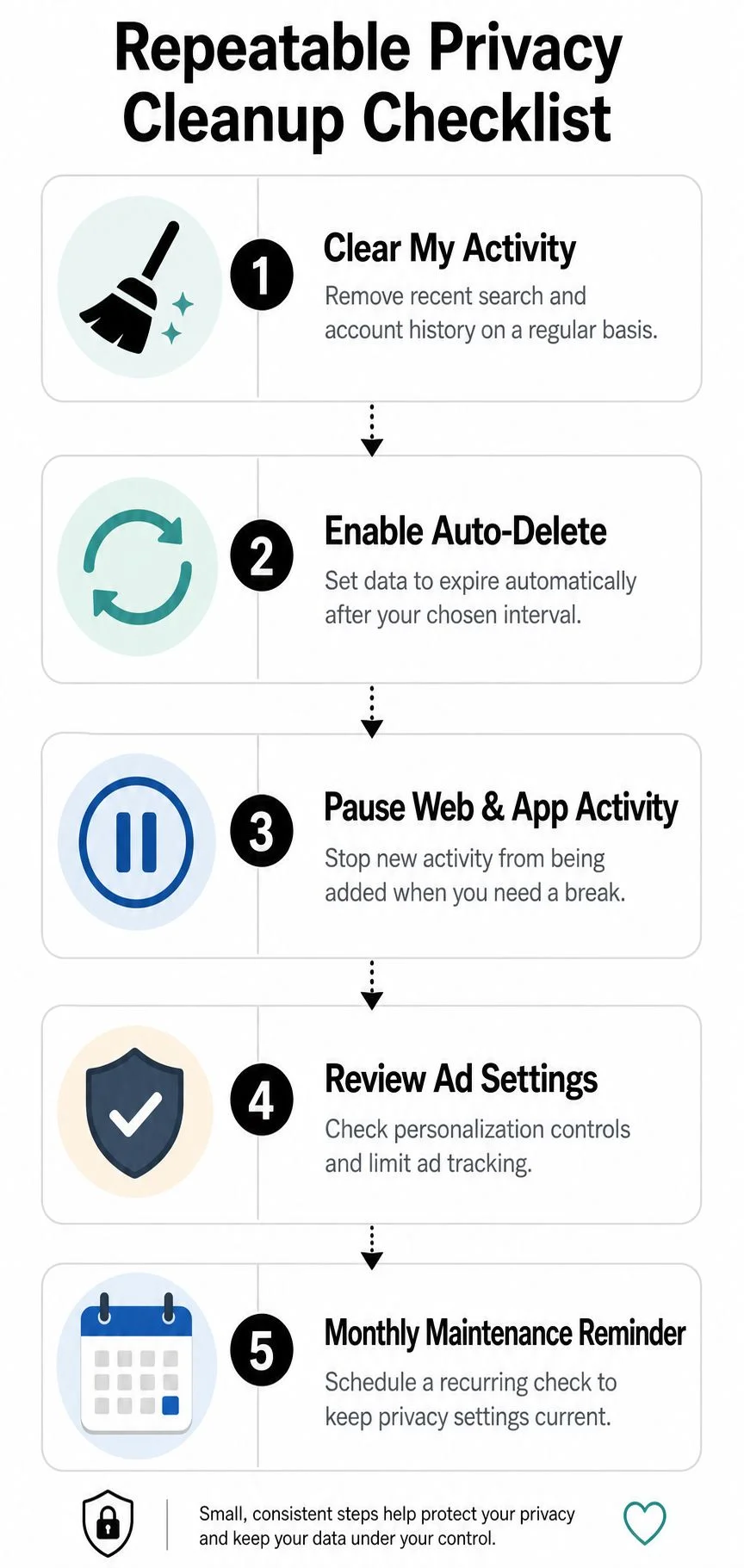
Für sensible Suchanfragen kann gegebenenfalls der Inkognito-Modus verwendet werden. Melden Sie sich auf gemeinsam genutzten Geräten von Google ab, speichern Sie keine Passwörter auf Computern, die von anderen verwendet werden, und überprüfen Sie vor der Suche, mit welchem Konto Sie derzeit angemeldet sind. Richten Sie regelmäßige Erinnerungen ein und prüfen Sie sowohl die Google-Einstellungen als auch den öffentlichen Fußabdruck.
Denken Sie daran: Gespeicherte Aktivitäten löschen, zukünftige Speicherung kontrollieren, lokale Kopien entfernen, öffentliche Spuren überprüfen. Eine einzige Schaltfläche erledigt nicht alle vier Aufgaben.
Digital Footprint Check kann mehr als 500 Plattformen scannen, darunter soziale Netzwerke, Leak-Datenbanken, Gaming-Profile und öffentliche Daten. Besuchen Sie Digital Footprint Check, um zu prüfen, welche Informationen nach der Bereinigung des Google-Suchverlaufs noch sichtbar sind.