
· Mike Duffy · Content Marketing · 16 min de lectura
Google Delete Search History: la guía definitiva para 2026
Aprende a borrar el historial de búsqueda de Google en cualquier dispositivo, activar la eliminación automática y borrar rastros residuales en 2026.

Acabas de buscar un síntoma médico, investigar un regalo sorpresa o consultar información salarial antes de una entrevista de trabajo. Eliminas la consulta visible del navegador y das por resuelto el problema. Luego aparece una sugerencia antigua en otro dispositivo, un resultado relacionado sigue personalizado o alguien que usa tu computadora ve una entrada familiar en el autocompletado.
Por eso Google delete search history no es una solución de privacidad de un solo botón. Tu actividad puede existir en tu Cuenta de Google, en el navegador o la app que usaste, y en rastros fuera de Google que la eliminación no puede controlar. El enfoque correcto es por capas: eliminar la actividad guardada en la cuenta, controlar la retención futura, borrar los datos locales y auditar lo que sigue siendo visible públicamente.
Por qué borrar el historial de búsqueda de Google es más difícil de lo que parece
Una persona que busca empleo puede investigar a un antiguo empleador, una compensación o un cambio profesional privado en una laptop compartida. Alguien que compra un regalo puede buscar repetidamente el mismo producto y luego entregarle el teléfono a su pareja. Una persona que investiga un problema de salud puede borrar la consulta visible y aun así verla reaparecer en sugerencias o registros de actividad.
El botón Eliminar del navegador solo gestiona la capa local del navegador. La actividad de la Cuenta de Google requiere controles separados en Mi Actividad y en la configuración de privacidad de la Cuenta de Google. Esos controles pueden eliminar una búsqueda individual, un día, un rango de fechas personalizado o la actividad almacenada en la actividad de cuenta seleccionada, como se describe en la guía de Google sobre el historial de búsqueda en Android. Desactivar Actividad web y de aplicaciones y configurar la eliminación automática aborda la retención futura, pero ninguna de las dos opciones reemplaza una limpieza específica de los registros existentes.
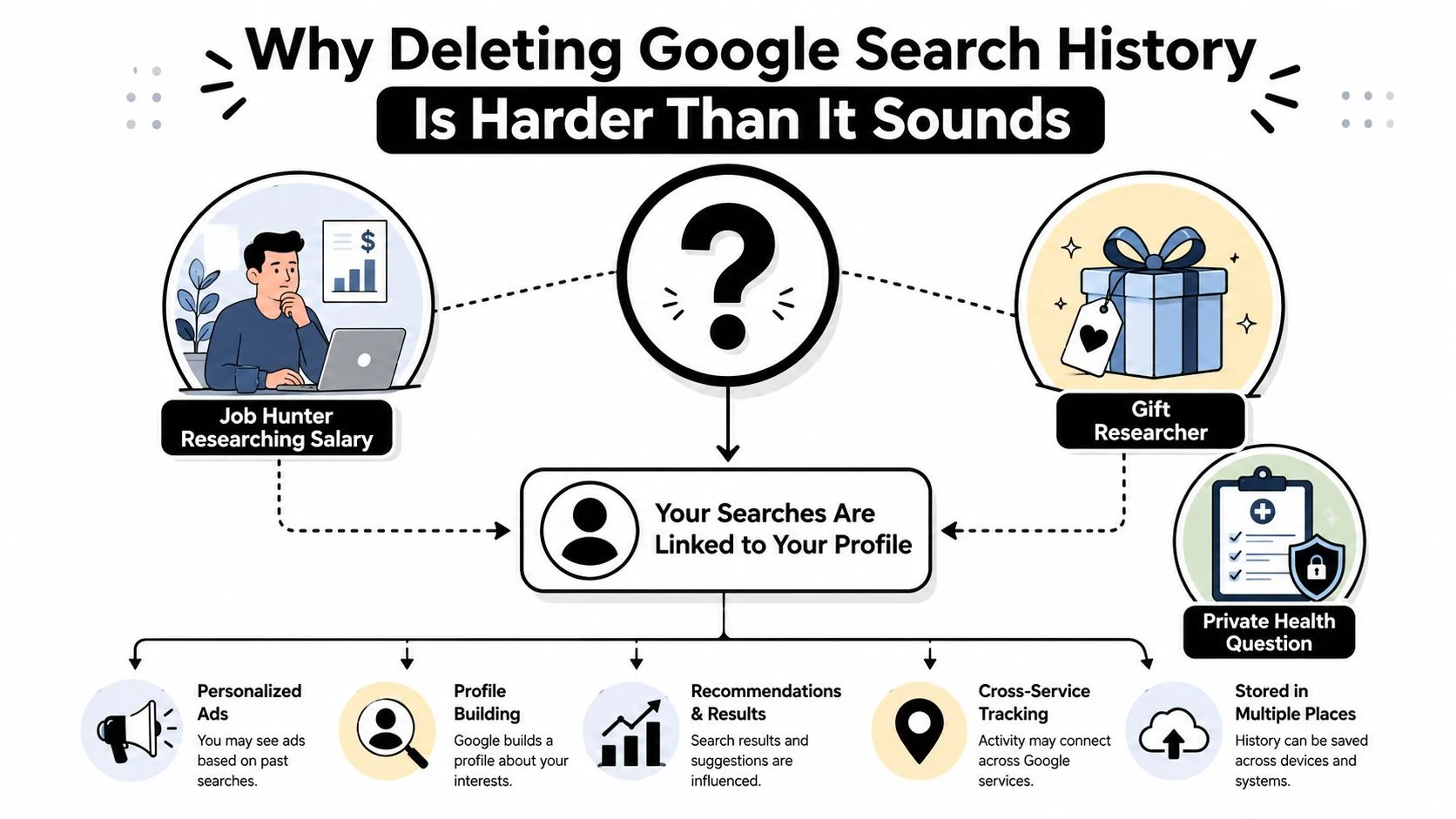
Las tres capas de limpieza
Tu Cuenta de Google es la primera capa. Mi Actividad puede mostrar la Búsqueda y la actividad asociada con otros productos de Google o superficies conectadas. Eliminar una entrada allí cambia lo que Google conserva en esa capa de la cuenta. No borra los registros del navegador, los datos de la app ni las copias que conservan otros servicios.
Tu dispositivo es la segunda capa. Chrome puede conservar el historial de navegación, las cookies y los archivos en caché, mientras que la app de Google puede conservar búsquedas recientes o sugerencias locales. Borra esos registros por separado después de gestionar la cuenta y luego revisa otros dispositivos con sesión iniciada si se usa la misma cuenta.
La web en general es la tercera capa. Una consulta puede llevar a sitios web, perfiles públicos, foros, resultados de imágenes o páginas indexadas por otros servicios. Eliminar la consulta no elimina esas páginas, no borra la información recopilada por un sitio ni controla lo que otra persona ha copiado.
Regla práctica: Trata la eliminación como una limpieza de privacidad, no como un interruptor de invisibilidad.
La visibilidad en la red también es un asunto aparte. Eliminar el historial de búsqueda de Google no borra los registros que conservan los sitios web, un dispositivo gestionado por el empleador o los servicios de red. Para una pregunta de privacidad relacionada, revisa si tu proveedor de internet puede ver tu historial y luego comprueba las capas de la cuenta, el dispositivo y la web en general de forma independiente.
Limpiar tu Cuenta de Google mediante Mi Actividad
Si una búsqueda sensible todavía es visible en tu cuenta de Google, empieza por Mi Actividad, no por el menú del navegador. En una computadora, abre myactivity.google.com con la sesión iniciada en la Cuenta de Google correspondiente. En Android, abre la configuración de la Cuenta de Google o los controles de cuenta de la app de Google, luego busca Actividad web y de aplicaciones y sus opciones de gestión de actividad.
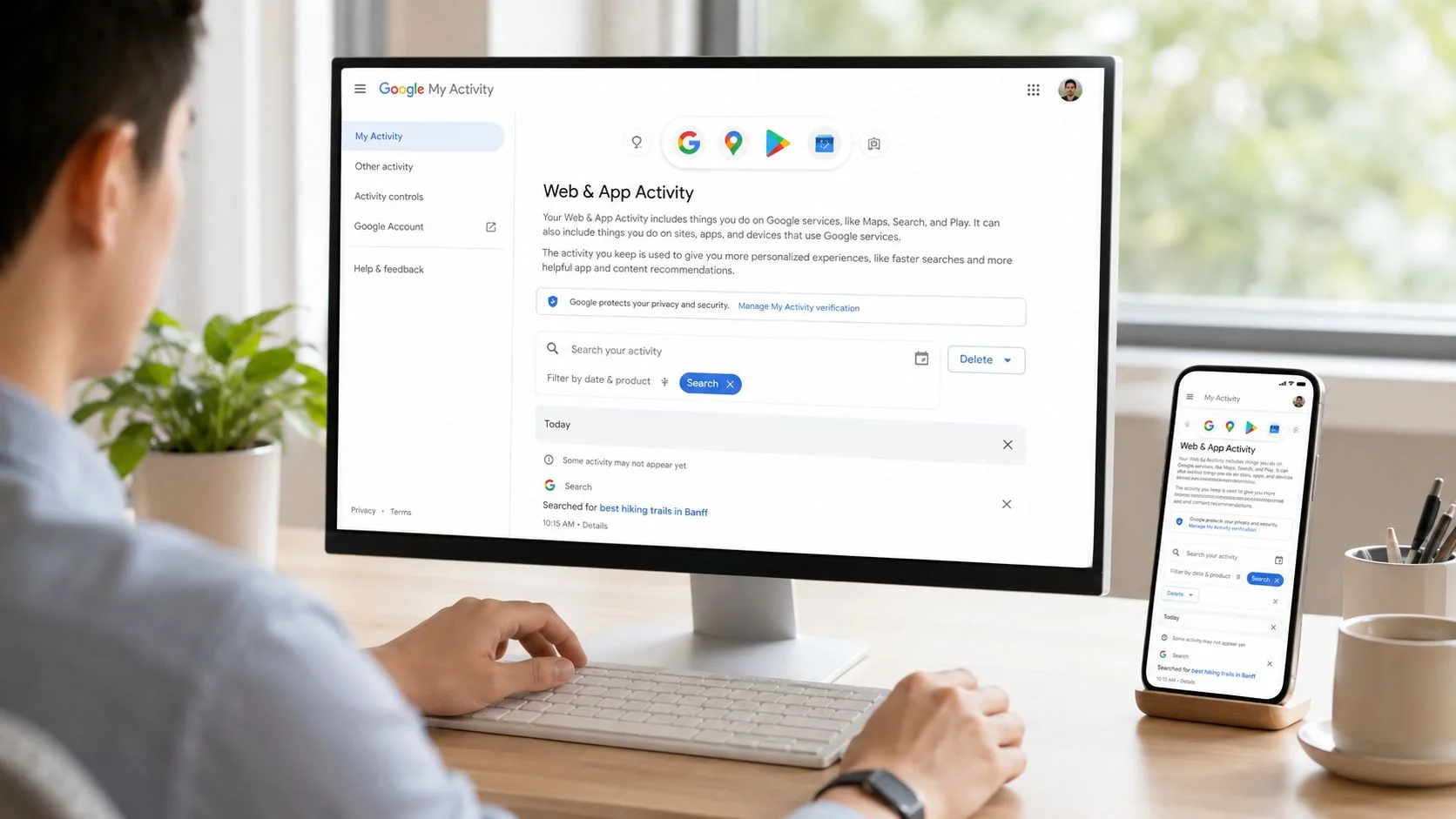
Filtra antes de eliminar
Mi Actividad combina la actividad de varios servicios de Google. El panel puede incluir Búsqueda, Ubicación, YouTube y otra actividad, con controles para eliminar entradas individuales, un día, un período personalizado o toda la actividad almacenada. La guía de la cuenta de Google explica cómo revisar y eliminar esta información mediante los controles de actividad de la Cuenta de Google.
No elimines desde el feed sin filtrar. Elige Filtrar por fecha y producto, selecciona Google Search, añade un rango de fechas cuando sea necesario y selecciona Aplicar. Esto importa si también usas YouTube, Maps, Assistant u otros servicios de Google. Una eliminación amplia puede borrar registros que querías conservar.
Entonces tienes tres opciones útiles:
- Entradas individuales: Abre el menú junto a una búsqueda y selecciona Eliminar. Elige esto para una consulta sensible o un grupo pequeño de entradas.
- Un rango de fechas: Abre el control de eliminación, elige un rango personalizado y confirma las fechas. Es adecuado para un período de investigación específico.
- Todo el tiempo: Selecciona Eliminar todo el tiempo para la limpieza más contundente a nivel de cuenta. Comprueba qué productos se incluyen antes de confirmar.
En Android, la ruta actual se centra en Historial de búsqueda, seguida de Eliminar todo el tiempo cuando quieres borrar las búsquedas almacenadas. Las etiquetas de la app pueden cambiar tras las actualizaciones, así que busca Historial de búsqueda, controles de eliminación y la configuración de actividad de la cuenta en lugar de depender de un nombre de menú exacto.
Lee con atención la pantalla de confirmación. Si Google ofrece eliminar la actividad de otros productos, selecciona solo los registros que pretendes borrar. Conserva el Historial de ubicaciones de Maps o el historial de YouTube si esos registros todavía te importan.
Revisa primero, elimina después. Los filtros de fecha y producto muestran lo que Google ha asociado con la cuenta y ayudan a evitar una limpieza demasiado amplia. Para una revisión más amplia de la cuenta, usa esta guía para ver tu historial de búsqueda de Google.
Después de eliminar la actividad existente, abre Actividad web y de aplicaciones y decide si elegir Desactivar. Esa configuración impide que la actividad futura se guarde bajo ese control, pero no elimina los registros antiguos por sí sola. Si Google muestra Desactivar y eliminar actividad, inspecciona el alcance antes de confirmar, porque la opción combina el control futuro con la eliminación.
Mantén las funciones separadas: eliminar borra los registros existentes, pausar cambia el guardado futuro y la eliminación automática aplica reglas de retención continuas. La limpieza de la cuenta es solo una capa. El historial del navegador, las cachés de las apps, otros dispositivos con sesión iniciada y los rastros en la web en general requieren comprobaciones separadas.
Elegir la configuración de eliminación automática adecuada
La eliminación manual es un reinicio. La eliminación automática es mantenimiento. Google la describe como un sistema continuo que elimina de forma permanente la actividad más antigua que el período de retención que selecciones, en lugar de borrarlo todo de inmediato (anuncio de privacidad de Google).
Google ofrece tres ventanas de retención para el historial de búsqueda en Actividad web y de aplicaciones: 3 meses, 18 meses y 36 meses. También puedes dejar la eliminación automática desactivada y conservar la actividad hasta que la elimines manualmente. La configuración se aplica hacia adelante como una regla continua, así que no necesariamente borrará toda la actividad reciente cuando la actives.
Comparación de las ventanas de retención de la eliminación automática
| Ventana de retención | Nivel de privacidad | Ideal para |
|---|---|---|
| 3 meses | La reducción continua más fuerte | Usuarios centrados en la privacidad que no necesitan actividad antigua para la personalización |
| 18 meses | Equilibrado | Usuarios que quieren una limpieza rutinaria sin elegir la ventana más corta |
| 36 meses | Se conserva más historial | Usuarios que valoran una continuidad y personalización más prolongadas |
| Desactivada | La menor protección automática | Usuarios dispuestos a revisar y eliminar la actividad manualmente |
Google introdujo los controles de eliminación automática en 2019, primero con opciones de 3 y 18 meses, y luego amplió las opciones para incluir 36 meses. Google también indica que las cuentas nuevas pueden tener la eliminación automática de 18 meses activada por defecto para Actividad web y de aplicaciones (anuncio de eliminación automática de Google).
Mi recomendación es sencilla. Elige 3 meses si buscas con regularidad temas sensibles, compartes dispositivos o quieres minimizar el historial de cuenta conservado. Elige 18 meses si quieres un punto medio práctico. Elige 36 meses solo cuando la continuidad sea lo bastante útil como para justificar conservar actividad más antigua. Deja la eliminación automática desactivada solo si tienes una razón específica y una rutina fiable de revisión manual.
Para cambiarla, abre los controles de Actividad web y de aplicaciones de tu Cuenta de Google, busca la opción de eliminación automática, selecciona la ventana de retención y confirma. Comprueba la configuración después de cambios importantes en la cuenta en lugar de confiar en un valor predeterminado que nunca revisaste.
Borrar el historial local del navegador y las cachés de las apps
Eliminar la actividad de Mi Actividad no borra todos los registros del dispositivo. Chrome puede seguir conservando páginas visitadas, cookies y archivos en caché, mientras que una app de Google puede mostrar búsquedas recientes localmente. El material de ayuda de Google señala que la actividad de Búsqueda puede incluir más que consultas escritas, incluidos sitios web visitados a través de Chrome y otras superficies conectadas, por lo que filtrar por producto o dispositivo puede evitar una limpieza incompleta (debate sobre la actividad de Búsqueda de Google).
Chrome en computadora
Abre Chrome, selecciona el menú de tres puntos, elige Eliminar datos de navegación y selecciona el rango de tiempo que necesites. Para una limpieza local completa, revisa Historial de navegación, Cookies y otros datos de sitios y Imágenes y archivos en caché antes de confirmar.
Las cookies pueden cerrar tu sesión en sitios web y eliminar las preferencias de los sitios. Los archivos en caché generalmente mejoran la velocidad de carga, pero pueden conservar copias locales de elementos de la página. Si la computadora es compartida, borrar las tres categorías es la opción más defendible.
Chrome en Android
Abre Chrome, toca el menú de tres puntos, selecciona Eliminar datos de navegación, elige el rango de tiempo correspondiente y revisa las categorías de datos. Confirma solo después de comprobar si quieres eliminar también las cookies y los archivos en caché, además del historial.
Chrome en iPhone o iPad
Abre Chrome, toca el menú, elige Eliminar datos de navegación, selecciona el rango de tiempo, revisa las categorías y confirma. iOS gestiona el almacenamiento de las apps de forma distinta a Android, así que es posible que no veas un botón directo de «borrar caché» dentro de Chrome.
Almacenamiento de la app de Google
En Android, abre Configuración, Aplicaciones, Google y Almacenamiento, luego usa Borrar caché. Evita Borrar almacenamiento a menos que entiendas que puede restablecer los datos y las preferencias de la app.
En iOS, la app de Google puede no ofrecer un control equivalente para borrar la caché. Usa los controles de historial y privacidad de la propia app, luego elimina y reinstala la app si quedan datos locales y no te importa volver a iniciar sesión después.
No confundas el modo Incógnito con la eliminación. Limita el almacenamiento local del navegador durante una sesión, pero no borra la actividad de la cuenta ya guardada ni la información que conservan los sitios web.
Si el historial eliminado reaparece en otro dispositivo, revisa la sincronización de Chrome. Los dispositivos con sesión iniciada en Chrome pueden compartir datos de navegación, y un dispositivo que no ha completado la eliminación puede repoblar lo que creías haber borrado. Cierra la sesión en los dispositivos compartidos, verifica la cuenta en Chrome y repite la limpieza de la cuenta y la local donde sea necesario. Para futuras navegaciones sensibles, revisa qué hace el modo Incógnito de Chrome, pero úsalo como un hábito preventivo, no como un reemplazo de los controles de la cuenta.
Qué sigue visible después de eliminar
El error más común es tratar la eliminación como un restablecimiento de todas las señales de privacidad. Google distingue entre eliminar la actividad de Mi Actividad, desactivar Actividad web y de aplicaciones y activar la eliminación automática. Su guía de la cuenta también deja claro que las opciones de retención disponibles incluyen 3, 18 y 36 meses, y que eliminar el historial de búsqueda no restablece automáticamente la personalización, la sincronización ni la retención a nivel de cuenta (controles de actividad de la Cuenta de Google).
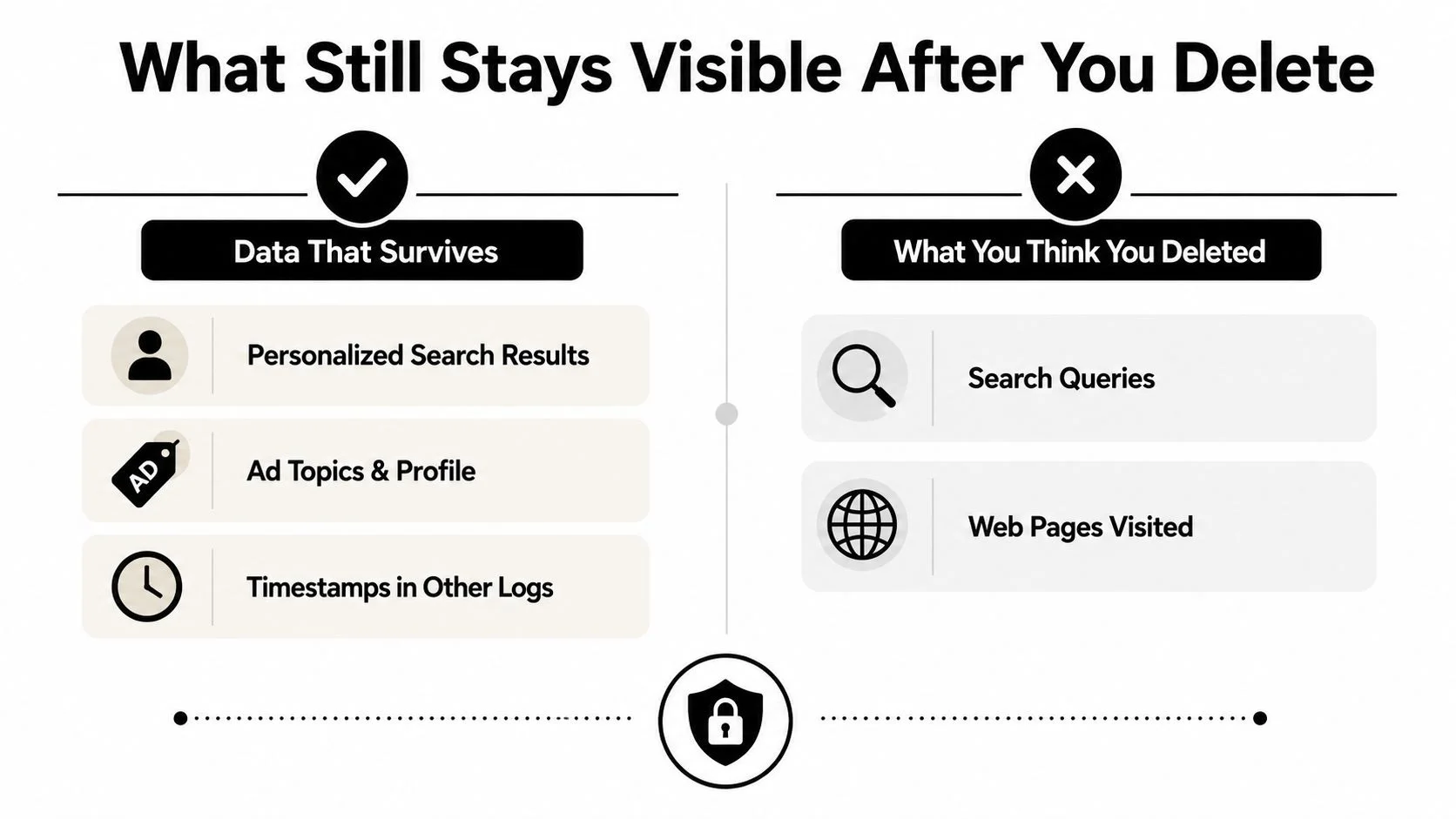
Qué cubre y qué no cubre la eliminación
La limpieza de tu Cuenta de Google puede eliminar la actividad de búsqueda guardada dentro del alcance seleccionado. No elimina el sitio web que visitaste, una publicación pública que leíste ni un perfil que aparece en los resultados de búsqueda. Si una página contiene información personal, debes dirigirte al propietario de la página o usar una solicitud de eliminación aplicable por separado.
La personalización también requiere una interpretación realista. Eliminar el historial puede cambiar la actividad disponible para Google, pero los resultados, las recomendaciones y los controles de publicidad pueden no verse diferentes de inmediato. Otras configuraciones de la cuenta, señales del dispositivo y fuentes de actividad pueden influir en lo que ves.
Las marcas de tiempo y los registros relacionados pueden existir fuera de Mi Actividad. Un sitio web puede registrar una visita, una organización puede conservar la actividad en un dispositivo gestionado y otro servicio puede preservar su propio registro. Eliminar el historial de búsqueda de Google no te da control sobre esos sistemas.
Por qué la navegación privada no es una cura
El modo Incógnito o la navegación privada pueden reducir lo que un navegador local guarda durante una sesión. No te vuelve anónimo para los sitios web, los operadores de red ni los servicios en los que inicias sesión. Tampoco elimina retroactivamente las búsquedas guardadas durante la navegación normal con sesión iniciada.
Los motores de búsqueda también pueden mostrar páginas, fragmentos o imágenes que reflejan información que querías mantener privada. La consulta en sí puede haber desaparecido de tu cuenta mientras el resultado público permanece. Esa es la frontera que omiten la mayoría de las guías rápidas.
Usa esta guía para eliminar información personal de Google cuando el problema sea un resultado público y no un registro de la cuenta. La solución depende de dónde vive la información, no solo de si eliminaste la búsqueda que te llevó allí.
Verificar qué sigue diciendo la web sobre ti
Eliminar el historial de búsqueda limpia la capa de la cuenta de Google. No muestra lo que un empleador, un reclutador, un estafador, una expareja o un conocido casual puede encontrar al buscar tu nombre. Trata la exposición pública como una auditoría de huella digital separada.
Empieza manualmente, sin iniciar sesión. Abre una ventana de incógnito, busca tu nombre y revisa los resultados estándar de web, imágenes y noticias. Repite la búsqueda con nombres de usuario, direcciones de correo antiguas e identificadores vinculados a tu teléfono que hayas usado públicamente. Anota las páginas que siguen visibles.
Registra lo que importa
Crea una breve lista de riesgos:
- Perfiles antiguos: Anota cuentas abandonadas de redes sociales, citas, juegos y foros.
- Datos de contacto expuestos: Registra direcciones de correo públicas, números de teléfono, ubicaciones e información del empleador.
- Problemas de reputación: Señala publicaciones desactualizadas, perfiles engañosos, imágenes copiadas y discusiones hostiles.
- Advertencias de seguridad: Investiga las referencias a filtraciones y los nombres de usuario reutilizados en lugar de ignorarlos.
La eliminación del historial de búsqueda puede reducir la retención futura a nivel de cuenta, pero no puede revelar todas las cuentas conectadas con tu identidad. Las búsquedas manuales muestran resultados destacados, pero pueden pasar por alto perfiles mal posicionados, registros de filtraciones, identidades de juegos y referencias a registros públicos.
Digital Footprint Check busca en más de 500 plataformas, incluidas redes sociales, bases de datos de filtraciones, perfiles de juegos y registros públicos. Úsalo como una comprobación separada después de revisar Google, especialmente al proteger oportunidades laborales, rastrear antiguas identidades de juegos o comprobar si los datos de contacto se han difundido.
Un panel de Mi Actividad limpio no es prueba de un perfil público limpio. Verifica ambos por separado.
Corrige primero los elementos de mayor riesgo. Elimina o restringe las cuentas abandonadas, protege las credenciales expuestas, solicita correcciones de información pública inexacta y guarda las páginas que puedan generar un problema de seguridad. No publiques más datos personales mientras intentas corregir un resultado antiguo.
Usa esta guía para comprobar tu huella digital para estructurar la revisión manual. Compara sus hallazgos con las tres capas implicadas en la limpieza: tu cuenta de Google, el almacenamiento local del navegador o la app y la web pública. Cada capa requiere su propia acción.
Una lista de verificación de privacidad repetible
Cuando necesites un restablecimiento completo, procede en este orden. Eliminar los registros de la Cuenta de Google solo completa una de las capas.
- Revisa Mi Actividad: filtra Google Search, elimina entradas individuales, rangos de fechas o todos los registros.
- Configura la eliminación automática: según el historial que necesites conservar, elige 3, 18 o 36 meses.
- Gestiona Actividad web y de aplicaciones: si no quieres que esta configuración siga guardando búsquedas futuras, pausa la opción.
- Borra los datos locales: elimina el historial de Chrome, las cookies, los archivos en caché y los datos relacionados de la app de Google.
- Revisa la exposición pública: busca tu nombre y nombres de usuario, y revisa perfiles, registros de filtraciones, cuentas de juegos y datos públicos.
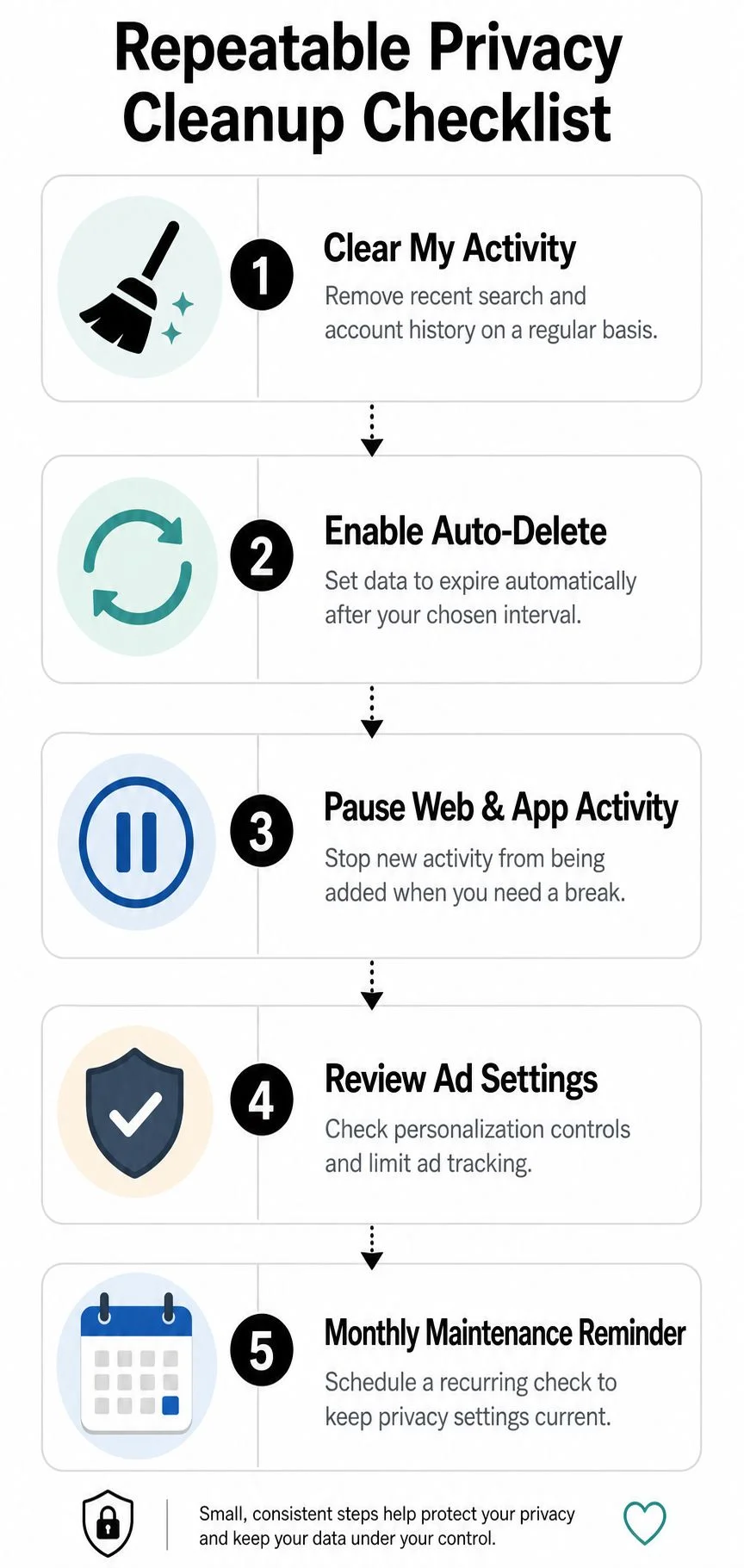
Para búsquedas sensibles, puedes usar el modo Incógnito cuando corresponda. En dispositivos compartidos, cierra la sesión de Google, no guardes contraseñas en computadoras que usan otras personas y confirma qué cuenta tiene la sesión iniciada antes de buscar. Configura recordatorios periódicos para revisar tanto la configuración de Google como la huella pública.
Recuerda: eliminar la actividad guardada, controlar el guardado futuro, borrar las copias locales y verificar los rastros públicos. Un solo botón no puede hacer las cuatro cosas.
Digital Footprint Check puede escanear más de 500 plataformas, incluidas redes sociales, bases de datos de filtraciones, perfiles de juegos y registros públicos. Visita Digital Footprint Check para hacer una comprobación y confirmar qué información sigue visible después de limpiar el historial de búsqueda de Google.