
· Mike Duffy · Content Marketing · 16 min de lecture
Google Delete Search History : le guide ultime pour 2026
Apprenez à supprimer l'historique de recherche Google sur n'importe quel appareil, à activer la suppression automatique et à effacer les traces résiduelles en 2026.

Vous venez de rechercher un symptôme médical, de vous renseigner sur un cadeau surprise ou de consulter des informations salariales avant un entretien d'embauche. Vous supprimez la requête visible de votre navigateur et supposez que le problème est résolu. Puis une ancienne suggestion apparaît sur un autre appareil, un résultat associé reste personnalisé, ou quelqu'un utilisant votre ordinateur voit une entrée de saisie semi-automatique familière.
C'est pourquoi Google delete search history n'est pas une solution de confidentialité à un seul bouton. Votre activité peut exister dans votre compte Google, sur le navigateur ou l'application que vous avez utilisés, et dans des traces en dehors de Google que la suppression ne peut pas contrôler. La bonne approche est stratifiée : supprimer l'activité enregistrée dans le compte, contrôler la conservation future, effacer les données locales et auditer ce qui reste visible publiquement.
Pourquoi supprimer l'historique de recherche Google est plus difficile qu'il n'y paraît
Un chercheur d'emploi peut se renseigner sur un ancien employeur, une rémunération ou un changement de carrière privé sur un ordinateur portable partagé. Une personne achetant un cadeau peut rechercher à plusieurs reprises le même produit, puis tendre un téléphone à son partenaire. Une personne se renseignant sur un problème de santé peut supprimer la requête visible et la voir néanmoins réapparaître dans les suggestions ou les enregistrements d'activité.
Le bouton Supprimer du navigateur ne gère que la couche locale du navigateur. L'activité du compte Google nécessite des contrôles séparés dans Mon activité et les paramètres de confidentialité du compte Google. Ces contrôles peuvent supprimer une recherche individuelle, une journée, une plage de dates personnalisée ou l'activité stockée pour l'activité de compte sélectionnée, comme décrit dans les conseils de Google sur l'historique de recherche Android. La désactivation de Web et activité des applications et la configuration de la suppression automatique répondent à la conservation future, mais aucune de ces options ne remplace un nettoyage ciblé des enregistrements existants.
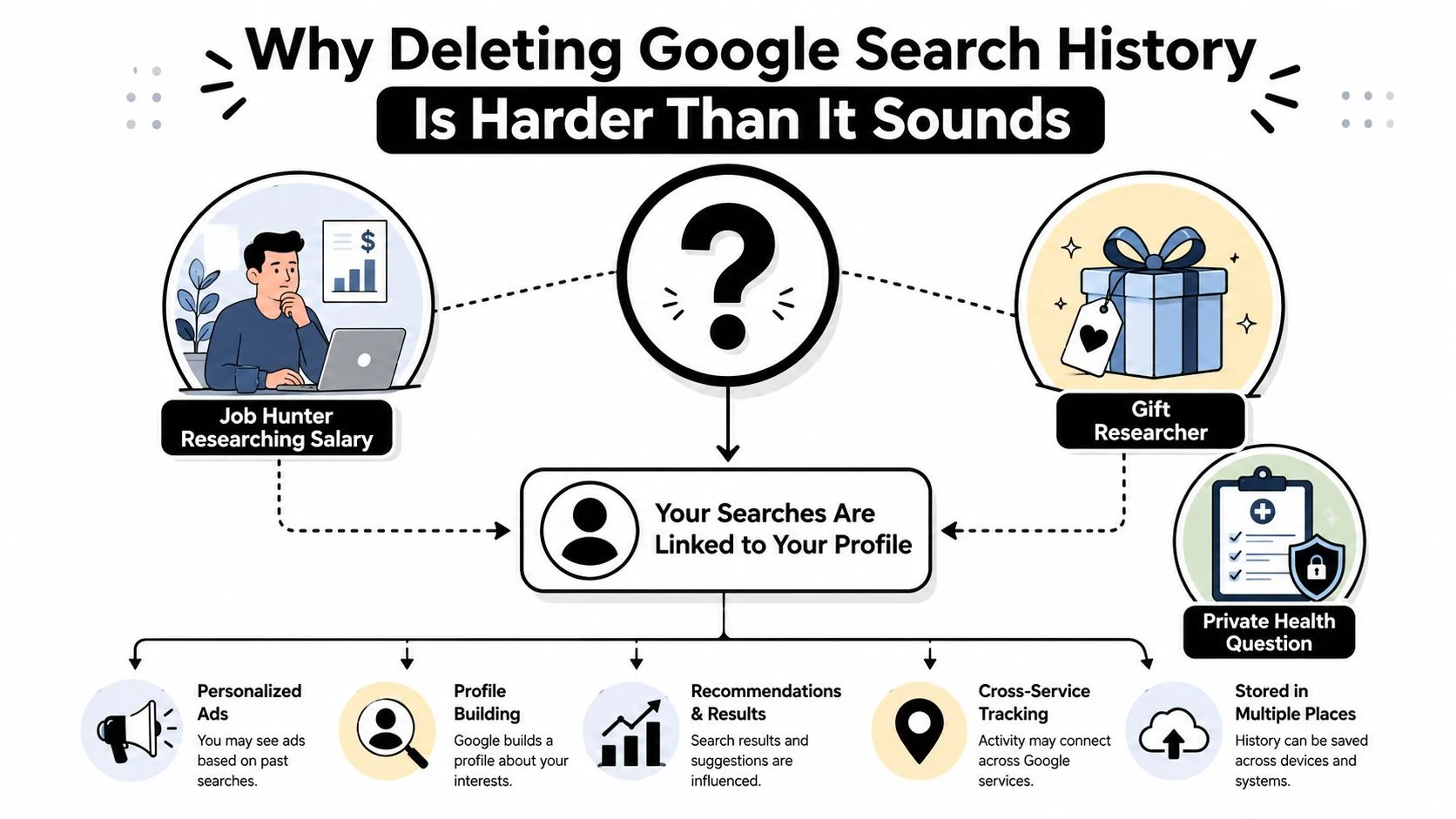
Les trois couches de nettoyage
Votre compte Google est la première couche. Mon activité peut afficher la recherche et l'activité associée à d'autres produits Google ou surfaces connectées. La suppression d'une entrée modifie ce que Google conserve dans cette couche de compte. Cela n'efface pas les enregistrements du navigateur, les données d'application ou les copies détenues par d'autres services.
Votre appareil est la deuxième couche. Chrome peut conserver l'historique de navigation, les cookies et les fichiers en cache, tandis que l'application Google peut conserver les recherches récentes ou les suggestions locales. Effacez ces enregistrements séparément après avoir traité le compte, puis vérifiez les autres appareils connectés si le même compte est utilisé.
Le Web au sens large est la troisième couche. Une requête peut mener à des sites Web, des profils publics, des forums, des résultats d'images ou des pages indexées par d'autres services. La suppression de la requête ne supprime pas ces pages, n'élimine pas les informations collectées par un site et ne contrôle pas ce qu'une autre personne a copié.
Règle pratique : Traitez la suppression comme un nettoyage de confidentialité, pas comme un interrupteur d'invisibilité.
La visibilité réseau est également distincte. La suppression de l'historique de recherche Google n'efface pas les enregistrements détenus par des sites Web, un appareil géré par l'employeur ou des services réseau. Pour une question de confidentialité connexe, consultez si votre fournisseur d'accès Internet peut voir votre historique, puis vérifiez indépendamment les couches du compte, de l'appareil et du Web au sens large.
Nettoyer votre compte Google via Mon activité
Si une recherche sensible est encore visible dans votre compte Google, commencez par Mon activité, pas par le menu du navigateur. Sur un ordinateur, ouvrez myactivity.google.com en étant connecté au compte Google concerné. Sur Android, ouvrez les paramètres du compte Google ou les contrôles de compte de l'application Google, puis trouvez Web et activité des applications et ses options de gestion d'activité.
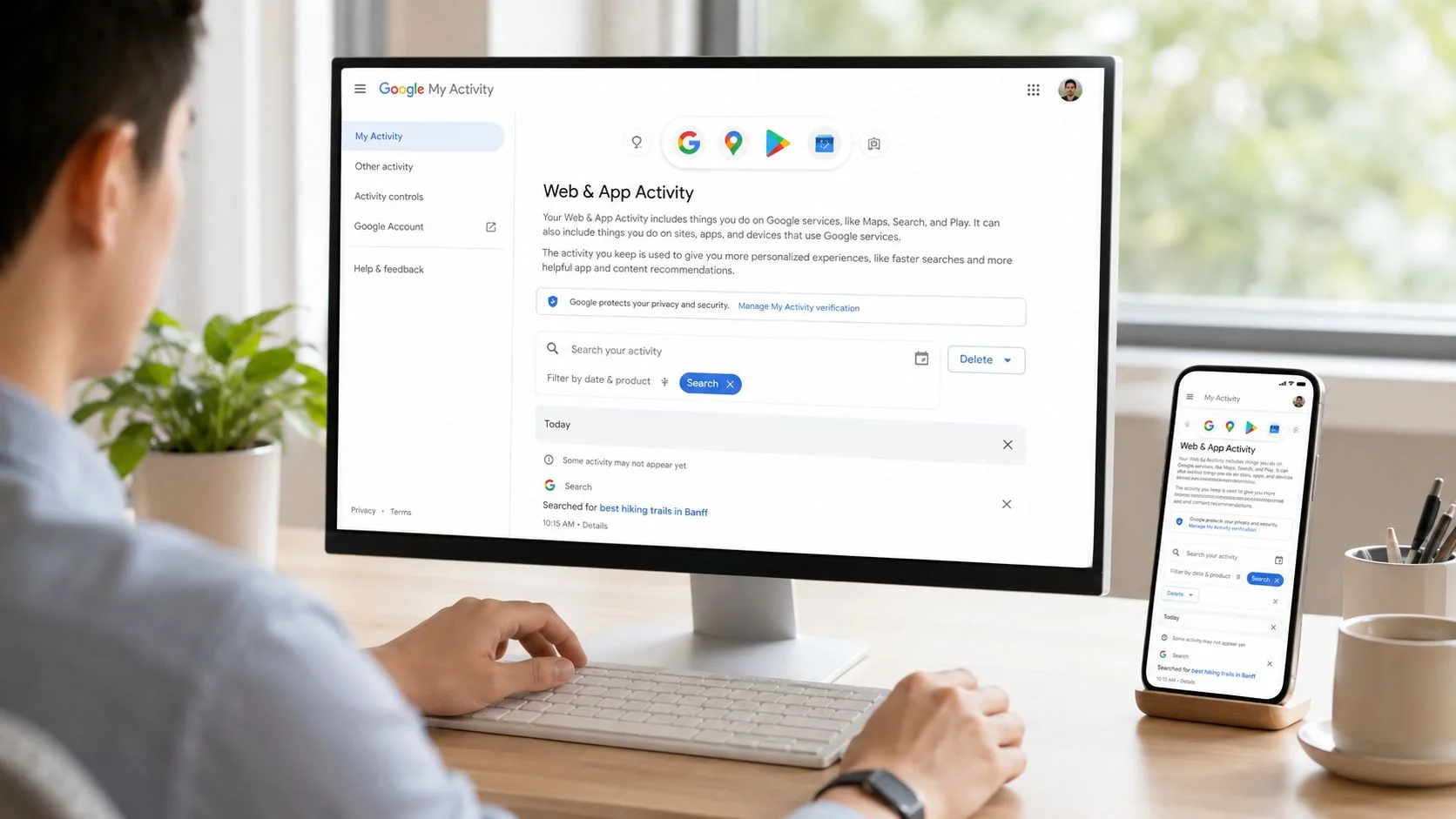
Filtrer avant de supprimer
Mon activité combine l'activité de plusieurs services Google. Le tableau de bord peut inclure Recherche, Localisation, YouTube et d'autres activités, avec des contrôles pour supprimer des entrées individuelles, une journée, une période personnalisée ou toute l'activité stockée. Les conseils de Google sur les comptes expliquent comment consulter et supprimer ces informations via les contrôles d'activité du compte Google.
Ne supprimez pas depuis le flux non filtré. Choisissez Filtrer par date et produit, sélectionnez Google Search, ajoutez une plage de dates si nécessaire, puis sélectionnez Appliquer. Cela importe si vous utilisez également YouTube, Maps, Assistant ou d'autres services Google. Une suppression large peut supprimer des enregistrements que vous souhaitiez conserver.
Vous avez alors trois options utiles :
- Entrées individuelles : Ouvrez le menu à côté d'une recherche et sélectionnez Supprimer. Choisissez cette option pour une requête sensible ou un petit groupe d'entrées.
- Une plage de dates : Ouvrez le contrôle de suppression, choisissez une plage personnalisée et confirmez les dates. Cela convient à une période de recherche spécifique.
- Tout le temps : Sélectionnez Supprimer tout le temps pour le nettoyage au niveau du compte le plus fort. Vérifiez quels produits sont inclus avant de confirmer.
Sur Android, le chemin actuel est centré sur Historique de recherche, suivi de Supprimer tout le temps lorsque vous souhaitez effacer les recherches stockées. Les libellés des applications peuvent changer après les mises à jour, alors recherchez Historique de recherche, les contrôles de suppression et les paramètres d'activité du compte plutôt que de vous fier à un nom de menu exact.
Lisez attentivement l'écran de confirmation. Si Google propose de supprimer l'activité d'autres produits, sélectionnez uniquement les enregistrements que vous souhaitez effacer. Conservez la chronologie Maps ou l'historique YouTube si ces enregistrements vous importent encore.
Examinez d'abord, supprimez ensuite. Les filtres de date et de produit montrent ce que Google a associé au compte et aident à éviter un nettoyage trop large. Pour un examen plus large du compte, utilisez ce guide pour voir votre historique de recherche Google.
Après avoir supprimé l'activité existante, ouvrez Web et activité des applications et décidez si vous devez choisir Désactiver. Ce paramètre empêche la sauvegarde de l'activité future sous ce contrôle, mais ne supprime pas les anciens enregistrements à lui seul. Si Google affiche Désactiver et supprimer l'activité, inspectez la portée avant de confirmer car l'option combine le contrôle futur avec la suppression.
Gardez les fonctions séparées : la suppression élimine les enregistrements existants, la pause modifie l'enregistrement futur, et la suppression automatique applique des règles de conservation continues. Le nettoyage du compte n'est qu'une couche. L'historique du navigateur, les caches d'application, les autres appareils connectés et les traces sur le Web au sens large nécessitent des vérifications séparées.
Choisir le bon paramètre de suppression automatique
La suppression manuelle est une réinitialisation. La suppression automatique est une maintenance. Google la décrit comme un système glissant qui supprime continuellement l'activité plus ancienne que la période de conservation que vous sélectionnez, plutôt que de tout effacer immédiatement (annonce de confidentialité de Google).
Google propose trois fenêtres de conservation pour l'historique de recherche sous Web et activité des applications : 3 mois, 18 mois et 36 mois. Vous pouvez également laisser la suppression automatique désactivée et conserver l'activité jusqu'à ce que vous la supprimiez manuellement. Le paramètre s'applique vers l'avant comme une règle continue, il n'effacera donc pas nécessairement toute l'activité récente lorsque vous l'activez.
Comparaison des fenêtres de conservation de la suppression automatique
| Fenêtre de conservation | Niveau de confidentialité | Idéal pour |
|---|---|---|
| 3 mois | Réduction continue la plus forte | Utilisateurs soucieux de leur confidentialité qui n'ont pas besoin d'activité plus ancienne pour la personnalisation |
| 18 mois | Équilibré | Utilisateurs qui veulent un nettoyage régulier sans choisir la fenêtre la plus courte |
| 36 mois | Plus d'historique conservé | Utilisateurs qui valorisent une continuité et une personnalisation plus longues |
| Désactivé | Protection automatique la plus faible | Utilisateurs prêts à examiner et supprimer manuellement l'activité |
Google a introduit les contrôles de suppression automatique en 2019, d'abord avec des choix de 3 mois et 18 mois, puis a étendu les options pour inclure 36 mois. Google indique également que les nouveaux comptes peuvent avoir la suppression automatique de 18 mois activée par défaut pour Web et activité des applications (annonce de la suppression automatique de Google).
Ma recommandation est simple. Choisissez 3 mois si vous recherchez régulièrement des sujets sensibles, partagez des appareils ou souhaitez minimiser l'historique de compte conservé. Choisissez 18 mois si vous voulez un juste milieu pratique. Choisissez 36 mois uniquement lorsque la continuité est suffisamment utile pour justifier la conservation d'une activité plus ancienne. Ne laissez la suppression automatique désactivée que si vous avez une raison spécifique et une routine de vérification manuelle fiable.
Pour la modifier, ouvrez les contrôles Web et activité des applications de votre compte Google, trouvez l'option de suppression automatique, sélectionnez la fenêtre de conservation et confirmez. Vérifiez le paramètre après des changements majeurs de compte plutôt que de faire confiance à une valeur par défaut que vous n'avez jamais examinée.
Effacer l'historique local du navigateur et les caches d'application
La suppression de l'activité de Mon activité n'élimine pas tous les enregistrements sur l'appareil. Chrome peut encore conserver les pages visitées, les cookies et les fichiers en cache, tandis qu'une application Google peut afficher localement les recherches récentes. La documentation d'aide de Google note que l'activité de recherche peut inclure plus que les requêtes saisies, y compris les sites Web visités via Chrome et d'autres surfaces connectées, donc filtrer par produit ou appareil peut éviter un nettoyage incomplet (discussion sur l'activité de recherche Google).
Chrome sur ordinateur
Ouvrez Chrome, sélectionnez le menu à trois points, choisissez Supprimer les données de navigation et sélectionnez la plage de temps nécessaire. Pour un nettoyage local complet, examinez Historique de navigation, Cookies et autres données de site et Images et fichiers en cache avant de confirmer.
Les cookies peuvent vous déconnecter des sites Web et supprimer les préférences de site. Les fichiers en cache améliorent généralement la vitesse de chargement, mais ils peuvent conserver des copies locales d'éléments de page. Si l'ordinateur est partagé, effacer les trois catégories est le choix le plus défendable.
Chrome sur Android
Ouvrez Chrome, appuyez sur le menu à trois points, sélectionnez Supprimer les données de navigation, choisissez la plage de temps pertinente et examinez les catégories de données. Confirmez seulement après avoir vérifié si vous souhaitez également supprimer les cookies et les fichiers en cache ainsi que l'historique.
Chrome sur iPhone ou iPad
Ouvrez Chrome, appuyez sur le menu, choisissez Supprimer les données de navigation, sélectionnez la plage de temps, examinez les catégories et confirmez. iOS gère le stockage des applications différemment d'Android, vous ne verrez donc peut-être pas de bouton « vider le cache » direct dans Chrome.
Stockage de l'application Google
Sur Android, ouvrez Paramètres, Applications, Google et Stockage, puis utilisez Vider le cache. Évitez Effacer le stockage sauf si vous comprenez que cela peut réinitialiser les données et préférences de l'application.
Sur iOS, l'application Google peut ne pas fournir de contrôle équivalent pour vider le cache. Utilisez les contrôles d'historique et de confidentialité de l'application elle-même, puis supprimez et réinstallez l'application si des données locales persistent et que vous êtes à l'aise pour vous reconnecter ensuite.
Ne confondez pas Incognito avec la suppression. Cela limite le stockage local du navigateur pour une session, mais n'efface pas l'activité de compte déjà enregistrée ou les informations détenues par les sites Web.
Si l'historique supprimé réapparaît sur un autre appareil, inspectez la synchronisation Chrome. Les appareils Chrome connectés peuvent partager les données de navigation, et un appareil qui n'a pas terminé la suppression peut repeupler ce que vous pensiez avoir supprimé. Déconnectez-vous des appareils partagés, vérifiez le compte dans Chrome et répétez le nettoyage du compte et local si nécessaire. Pour une navigation sensible future, consultez ce que fait Chrome Incognito, mais utilisez-le comme une habitude préventive, pas comme un remplacement des contrôles de compte.
Ce qui reste visible après la suppression
L'erreur la plus courante est de traiter la suppression comme une réinitialisation de chaque signal de confidentialité. Google distingue la suppression de l'activité de Mon activité, la désactivation de Web et activité des applications et l'activation de la suppression automatique. Ses conseils sur les comptes précisent également que les choix de conservation disponibles incluent 3, 18 et 36 mois, et que la suppression de l'historique de recherche ne réinitialise pas automatiquement la personnalisation, la synchronisation ou la conservation au niveau du compte (contrôles d'activité du compte Google).
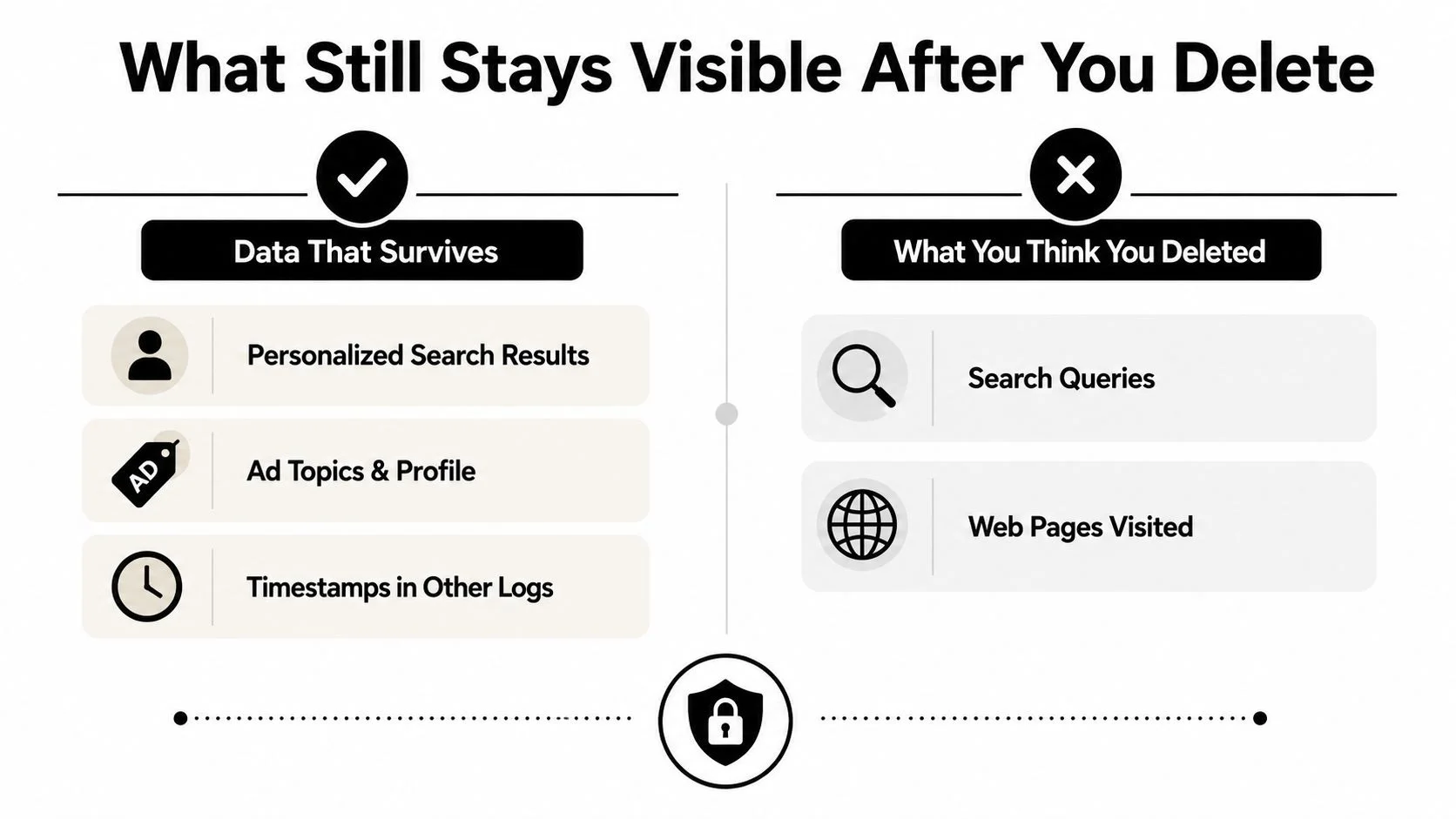
Ce que la suppression couvre et ne couvre pas
Le nettoyage de votre compte Google peut supprimer l'activité de recherche enregistrée dans la portée sélectionnée. Il ne supprime pas le site Web que vous avez visité, une publication publique que vous avez lue ou un profil qui apparaît dans les résultats de recherche. Si une page contient des informations personnelles, vous devez vous adresser au propriétaire de la page ou utiliser une demande de suppression applicable séparément.
La personnalisation nécessite également une interprétation réaliste. La suppression de l'historique peut modifier l'activité disponible pour Google, mais les résultats, recommandations et contrôles publicitaires peuvent ne pas sembler différents immédiatement. D'autres paramètres de compte, signaux d'appareil et sources d'activité peuvent influencer ce que vous voyez.
Les horodatages et les enregistrements associés peuvent exister en dehors de Mon activité. Un site Web peut enregistrer une visite, une organisation peut conserver l'activité sur un appareil géré et un autre service peut préserver son propre journal. La suppression de l'historique de recherche Google ne vous donne pas le contrôle sur ces systèmes.
Pourquoi la navigation privée n'est pas une solution
Incognito ou la navigation privée peut réduire ce qu'un navigateur local enregistre pendant une session. Cela ne vous rend pas anonyme pour les sites Web, les opérateurs de réseau ou les services où vous vous connectez. Cela ne supprime pas non plus rétroactivement les recherches enregistrées lors d'une navigation ordinaire connectée.
Les moteurs de recherche peuvent également afficher des pages, des extraits ou des images qui reflètent des informations que vous vouliez garder privées. La requête elle-même peut avoir disparu de votre compte alors que le résultat public demeure. C'est la limite que la plupart des guides rapides ignorent.
Utilisez ce guide pour supprimer les informations personnelles de Google lorsque le problème est un résultat public plutôt qu'un enregistrement de compte. Le remède dépend de l'endroit où se trouvent les informations, pas seulement de savoir si vous avez supprimé la recherche qui vous y a conduit.
Vérifier ce que le Web dit encore de vous
La suppression de l'historique de recherche nettoie la couche du compte Google. Elle ne montre pas ce qu'un employeur, un recruteur, un escroc, un ancien partenaire ou une connaissance peut trouver en recherchant votre nom. Traitez l'exposition publique comme un audit d'empreinte numérique séparé.
Commencez manuellement, sans vous connecter. Ouvrez une fenêtre de navigation privée, recherchez votre nom et examinez les résultats Web, images et actualités standard. Répétez la recherche avec des noms d'utilisateur, d'anciennes adresses e-mail et des identifiants liés au téléphone que vous avez utilisés publiquement. Notez les pages qui restent visibles.
Enregistrez ce qui compte
Créez une courte liste de risques :
- Anciens profils : Notez les comptes sociaux, de rencontres, de jeux et de forums abandonnés.
- Coordonnées exposées : Notez les adresses e-mail publiques, numéros de téléphone, localisations et informations sur l'employeur.
- Problèmes de réputation : Signalez les publications obsolètes, les profils trompeurs, les images copiées et les discussions hostiles.
- Avertissements de sécurité : Enquêtez sur les références de violation et les noms d'utilisateur réutilisés au lieu de les ignorer.
La suppression de l'historique de recherche peut réduire la conservation future au niveau du compte, mais elle ne peut pas révéler chaque compte lié à votre identité. Les recherches manuelles montrent les résultats importants, mais elles peuvent manquer les profils mal classés, les enregistrements de violation, les identités de jeu et les références aux registres publics.
Digital Footprint Check recherche sur plus de 500 plateformes, y compris les réseaux sociaux, les bases de données de violations de données, les profils de jeu et les registres publics. Utilisez-le comme une vérification séparée après avoir examiné Google, en particulier pour protéger les perspectives d'emploi, retrouver d'anciennes identités de jeu ou vérifier si les coordonnées se sont propagées.
Un tableau de bord Mon activité propre n'est pas la preuve d'un profil public propre. Vérifiez les deux séparément.
Corrigez d'abord les éléments à plus haut risque. Supprimez ou restreignez les comptes abandonnés, sécurisez les identifiants exposés, demandez des corrections pour les informations publiques inexactes et enregistrez les pages qui peuvent créer un problème de sécurité. Ne publiez pas plus de détails personnels en essayant de corriger un ancien résultat.
Utilisez ce guide de vérification de l'empreinte numérique pour structurer l'examen manuel. Comparez ses conclusions avec les trois couches impliquées dans le nettoyage : votre compte Google, le stockage local du navigateur ou de l'application, et le Web public. Chaque couche nécessite sa propre action.
Une liste de contrôle de nettoyage de confidentialité reproductible
Lorsqu'une réinitialisation complète est nécessaire, procédez dans cet ordre. La suppression des enregistrements du compte Google ne termine qu'une seule couche.
- Vérifiez Mon activité : Filtrez Google Search, supprimez des éléments individuels, des plages de dates ou tous les enregistrements.
- Configurez la suppression automatique : Choisissez 3, 18 ou 36 mois selon l'historique que vous souhaitez conserver.
- Traitez Web et activité des applications : Si vous ne voulez pas que les recherches futures continuent d'être enregistrées par ce paramètre, mettez-le en pause.
- Effacez les données locales : Supprimez l'historique Chrome, les cookies, les fichiers en cache et les données associées de l'application Google.
- Vérifiez l'exposition publique : Recherchez votre nom et vos noms d'utilisateur, examinez les profils, les enregistrements de violation, les comptes de jeu et les données publiques.
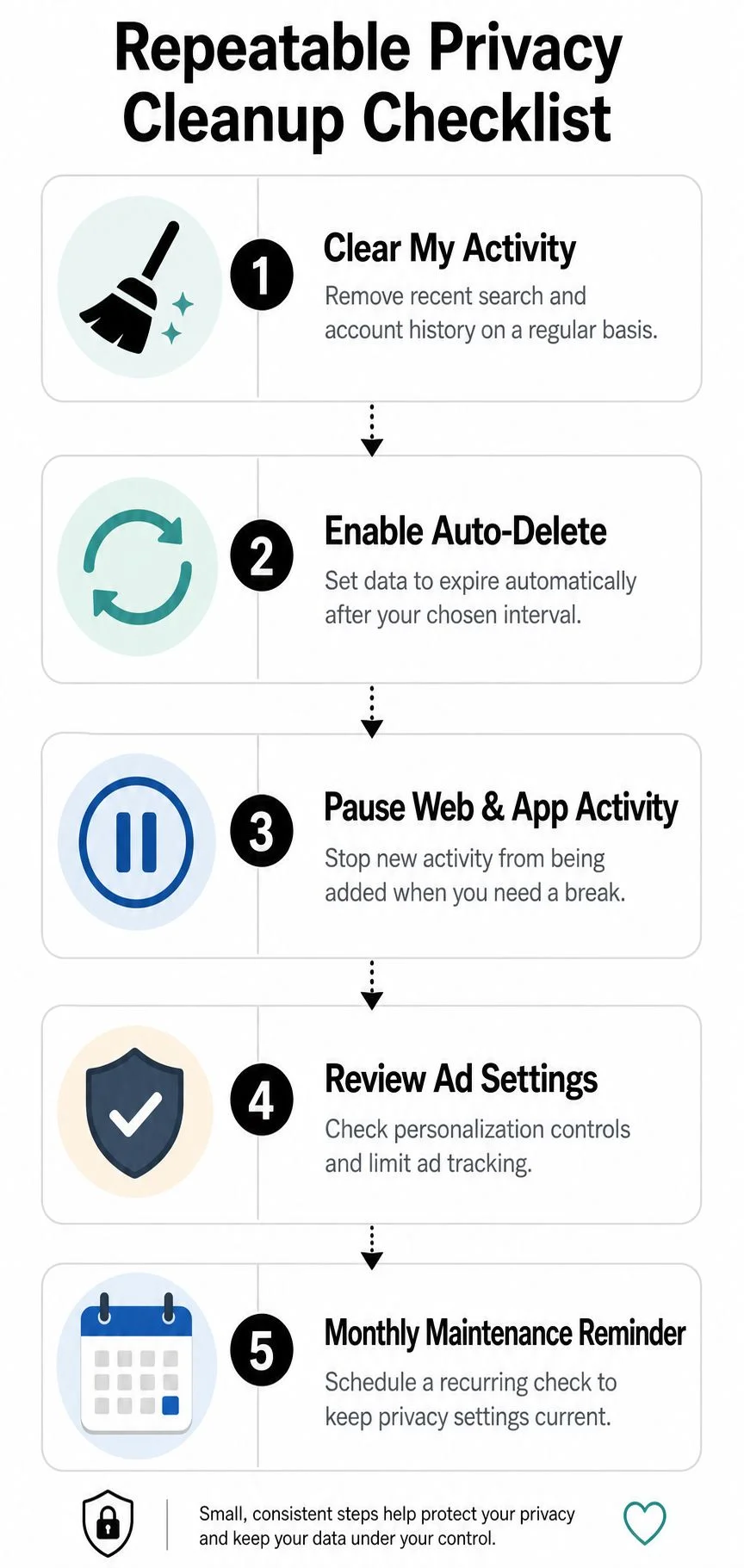
Les recherches sensibles peuvent utiliser le mode de navigation privée lorsque cela est approprié. Déconnectez-vous de Google sur les appareils partagés, ne stockez pas les mots de passe sur un ordinateur utilisé par d'autres et vérifiez le compte actuellement connecté avant de rechercher. Fixez des rappels réguliers pour vérifier à la fois les paramètres Google et l'empreinte publique.
Rappelez-vous : supprimez l'activité enregistrée, contrôlez la conservation future, effacez les copies locales, vérifiez les traces publiques. Un seul bouton ne peut pas accomplir ces quatre tâches.
Digital Footprint Check peut scanner plus de 500 plateformes, couvrant les réseaux sociaux, les bases de données de violations, les profils de jeu et les données publiques. Rendez-vous sur Digital Footprint Check pour effectuer une vérification et confirmer quelles informations restent visibles après le nettoyage de l'historique de recherche Google.